Conectar o Telegram
Libere a entrada num grupo ou canal privado do Telegram quando a venda for aprovada e tire a pessoa no reembolso ou no fim da assinatura, com um bot da sua loja.
Com o Telegram conectado, cada venda aprovada gera um link pessoal. O comprador abre o link, inicia a conversa com o bot da sua loja e recebe um convite para o grupo ou canal. O bot aprova a entrada só da conta que usou o link. No reembolso, no chargeback ou no fim da assinatura, o bot tira a pessoa.
Antes de começar, vale ler como funcionam as comunidades pagas.
Antes de começar
- Uma conta no Telegram, no celular ou no computador.
- Um supergrupo ou canal privado, do qual você é dono ou administrador. Grupo simples não serve.
- Papel Admin ou Dono no projeto do Vipter.
- Um provedor de e-mail conectado, para o link chegar por e-mail. Veja E-mails aos compradores.
Passo 1: criar o bot no BotFather
- No Telegram, abra a conversa com o @BotFather, o bot oficial do Telegram para criar bots.
- Envie
/newbot. - Escolha o nome do bot, que os compradores veem na conversa, como "Comunidade Loja Exemplo".
- Escolha o nome de usuário, que precisa terminar em
bot, comolojaexemplo_bot. - O BotFather responde com o token do bot, no formato
123456789:AA…. Copie e guarde para o passo 2.
Guarde o token com cuidado
Quem tem o token controla o bot. Cole o token só no Vipter. Depois de salvo, ele não aparece de novo: o campo mostra só o final dele.
Use um bot só para o Vipter
Ao salvar, as mensagens do bot passam a chegar ao Vipter. Um bot que já atende outra ferramenta para de funcionar nela. Crie um bot novo para a sua loja.
Passo 2: colar o token no Vipter
- No painel do Vipter, abra GeralIntegraçõesComunidadesTelegram.
- Em Conexão, preencha o campo:
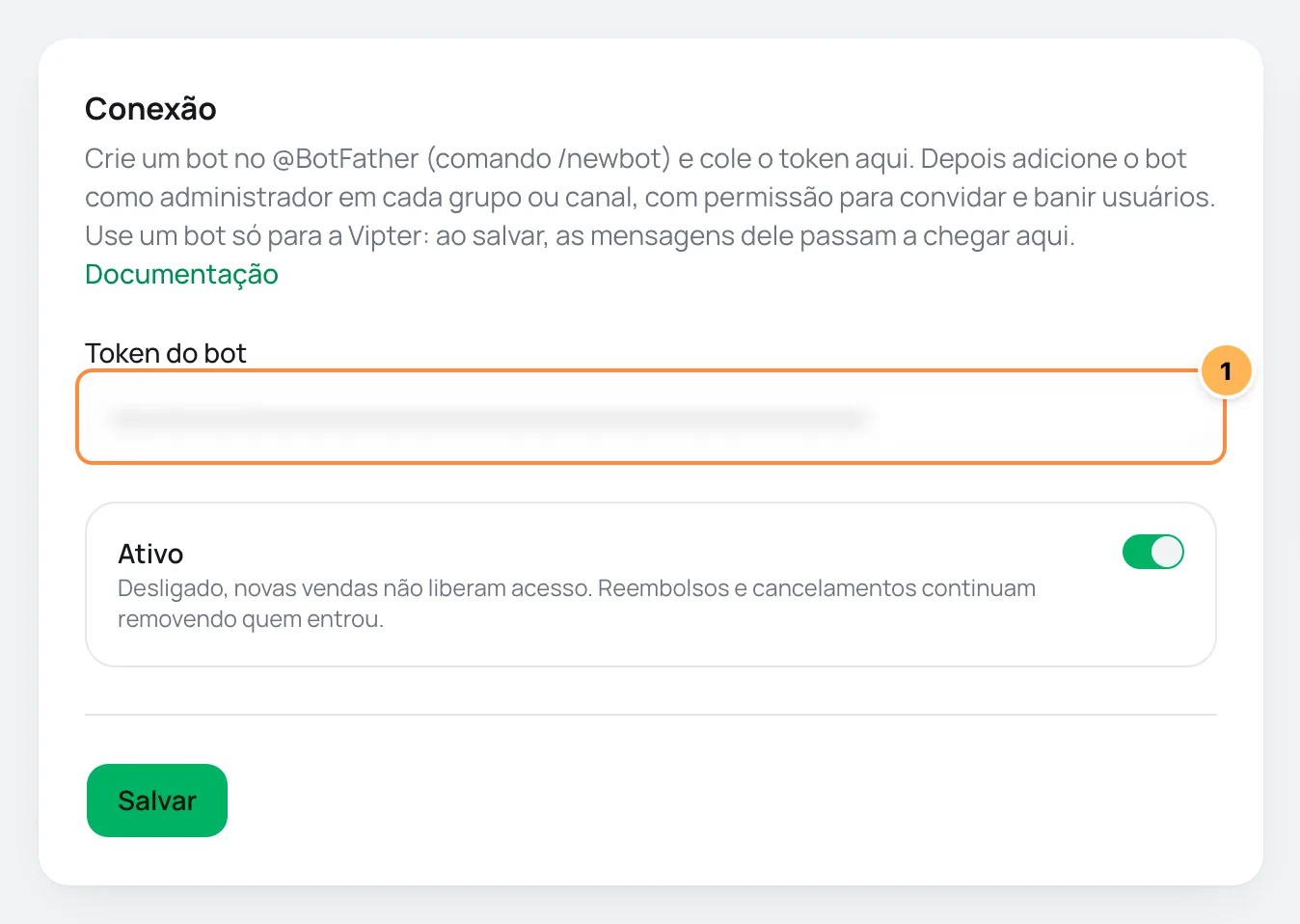
| # | Campo | O que colar |
|---|---|---|
| 1 | Token do bot | O token que o BotFather mandou no passo 1. Ao editar depois, deixe em branco para manter o token salvo. |
- Deixe ligado Ativo e clique em Salvar.
O Vipter confere o token com o Telegram e passa a receber as mensagens do bot. O card mostra o nome de usuário do bot e Recebendo mensagens do Telegram.
Passo 3: pôr o bot como administrador do grupo ou canal
- No Telegram, abra o grupo ou canal e adicione o bot como membro, buscando pelo nome de usuário dele.
- Promova o bot a administrador.
- Deixe ligadas as permissões de convidar usuários por link e de banir usuários. Os nomes mudam um pouco entre grupo e canal e entre os aplicativos do Telegram.
Sem a permissão de convidar, o bot não cria os convites. Sem a de banir, ele não consegue tirar quem perdeu o acesso.
Grupo simples não recebe pedidos de entrada
A integração precisa de um supergrupo ou de um canal. Use um supergrupo ou canal. Grupos simples não recebem pedidos de entrada: ative a aprovação de novos membros para converter o grupo.
Passo 4: descobrir o ID do grupo ou canal
Abra o grupo no Telegram Web: o número depois de # na barra de endereço é o ID (ex.: -1001234567890).O ID de supergrupos e canais é um número negativo que começa com -100. Se você copiou um número sem esse começo, troque o sinal de menos inicial por -100: -1234567890 vira -1001234567890.
Passo 5: ligar cada oferta ao grupo ou canal
- Em Regras de acesso, preencha:
| # | Campo | O que colar |
|---|---|---|
| 1 | Oferta | A oferta que libera o acesso. Uma venda de outra oferta do mesmo produto também libera. |
| 2 | ID do grupo ou canal | O ID do passo 4, com o sinal de menos. |
| 3 | Nome exibido (opcional) | O nome do botão do convite que o bot manda. Em branco, vale o nome do grupo ou canal. |
- Clique em Adicionar regra.
O bot confere se o grupo existe, se é um supergrupo ou canal e se ele é administrador com as duas permissões. Se algo faltar, a regra não é salva e o painel diz o que corrigir. Repita para cada grupo ou canal que a oferta libera.
Passo 6: testar
- Clique em Testar conexão. O Vipter confere o token, a entrega das mensagens e todas as regras de novo.
- Faça uma compra de teste de uma oferta com regra e siga o link da página de obrigado, como um comprador. Veja Testar a sua loja.
Deu certo se
Aparece a mensagem Conexão OK., a compra aparece em Acessos como Ativo depois que você inicia a conversa com o bot, e o bot aprova o seu pedido de entrada.
Como o comprador entra
- O comprador abre o link pessoal, na página de obrigado, no e-mail ou no portal, e toca em "Abrir no Telegram".
- Na conversa com o bot, toca em "Iniciar". O bot vincula o acesso a essa conta do Telegram e responde com um botão de convite para cada grupo ou canal.
- O comprador toca no convite e pede para entrar. O bot aprova na hora.
Os convites valem por 24 horas. Se expirarem, o comprador abre o link de novo e toca em "Iniciar": o bot manda convites novos e cancela os anteriores. Um pedido de entrada de outra conta, como de alguém que recebeu o convite repassado, é recusado, e o bot explica o motivo para a pessoa.
O passo a passo para o comprador está em Entrar na comunidade que você comprou.
Quando o acesso termina
O bot tira a pessoa de cada grupo ou canal do acesso e cancela os convites que ainda valem. A pessoa pode entrar de novo se comprar outra vez. Se o Telegram recusar, o Vipter tenta de novo, como explicado em Acompanhar os acessos.
Problemas comuns
-
O token não foi aceito. Confira se você copiou o token inteiro.
Copie o token de novo na conversa com o BotFather. Se você gerou outro token, o anterior parou de valer.
-
Salvo, mas o Telegram não aceitou o endereço de entrega das mensagens:
O token foi salvo, mas o Telegram recusou o endereço das mensagens. Clique em Testar conexão e, se continuar, salve de novo.
-
O bot está entregando mensagens para outro endereço. Salve a conexão de novo para corrigir.
Outra ferramenta passou a usar o mesmo bot. Salve a conexão de novo e use esse bot só no Vipter.
-
Use o ID numérico do grupo ou canal, como -1001234567890.
Veja o passo 4.
-
O bot não encontrou esse chat. Confira o ID e se o bot foi adicionado ao grupo ou canal.
Confira o ID e se o bot está no grupo ou canal.
-
O bot precisa ser administrador do grupo ou canal.
Promova o bot a administrador, como no passo 3.
-
Dê ao bot a permissão de convidar usuários.
Ligue a permissão de convidar usuários por link nos direitos de administrador do bot.
-
Dê ao bot a permissão de banir usuários. Sem ela, não dá para remover quem perder o acesso.
Ligue a permissão de banir usuários nos direitos de administrador do bot.
-
O comprador diz que o bot não respondeu
Clique em Testar conexão. Se o bot foi removido do grupo ou perdeu uma permissão, a regra mostra o problema em vermelho.
O que fazer a seguir
- Entenda o que acontece em cada venda em Como funcionam as comunidades pagas.
- Edite o e-mail Acesso à comunidade em E-mails transacionais.
Como funcionam as comunidades pagas
Venda o acesso a um grupo ou canal privado do Telegram ou a um cargo no Discord. Entenda quando o acesso é liberado e retirado, onde o comprador recebe o link e o que a integração não consegue fazer.
Conectar o Discord
Coloque o comprador no seu servidor do Discord com o cargo da compra quando a venda for aprovada e tire o cargo no reembolso ou no fim da assinatura, com um aplicativo da sua loja.