Conectar Google Sheets
Agrega una fila a una hoja de cálculo de Google en cada evento de venta, con un script de Apps Script que publicas en tu propia cuenta, sin iniciar sesión de Google en Vipter.
Con Google Sheets conectado, cada evento de venta se convierte en una fila en una hoja de cálculo tuya: PIX (el pago instantáneo de Brasil) generado, pedido pagado, rechazo, envío, suscripción, checkout abandonado. La hoja recibe los datos que solo tiene Vipter, como teléfono, documento, dirección y UTM, y sirve para revisar ventas, armar tus propios informes o alimentar otras herramientas.
La conexión se hace con un script de Google Apps Script que pegas en la hoja y publicas en tu cuenta. Vipter no pide iniciar sesión con Google y no tiene acceso a tu Drive: solo llama a la dirección del script con un secreto que conocen los dos.
Antes de empezar, lee cómo funcionan las automatizaciones.
Antes de empezar
- Una cuenta de Google y una hoja de cálculo nueva o existente en Google Sheets.
- Rol Admin o Propietario en el proyecto de Vipter.
Cómo queda la hoja
- Una pestaña por evento, con su nombre:
PIX gerado,Pedido pago,Checkout abandonado, etc. Para grabar todo en una sola pestaña, completaSINGLE_SHEETen el script (paso 2). En ese caso, la columnaeventosepara las filas. - Encabezado automático: la primera fila de una pestaña vacía recibe los nombres de los campos del registro de venta. Un campo nuevo se convierte en una columna nueva al final. Las columnas que muevas o agregues a mano se quedan donde están.
- Sin filas repetidas: un evento que llega de nuevo, en un reintento o un reenvío, no se graba dos veces. El script revisa la columna
id_evento. - Celdas listas para usar: las fechas se convierten en fechas de verdad. El código del PIX, el código postal (CEP) y el teléfono con
+quedan como texto, para que Sheets no los convierta en números. Un texto que empieza con=,+,-o@, como un nombre escrito a propósito, también queda como texto y nunca se convierte en fórmula.
Paso 1: copiar el script en Vipter
- En el panel de Vipter, abre GeneralIntegracionesAutomatizacionesGoogle Sheets.
- En Script de la hoja de cálculo, haz clic en Copiar script. Aparece Script copiado.
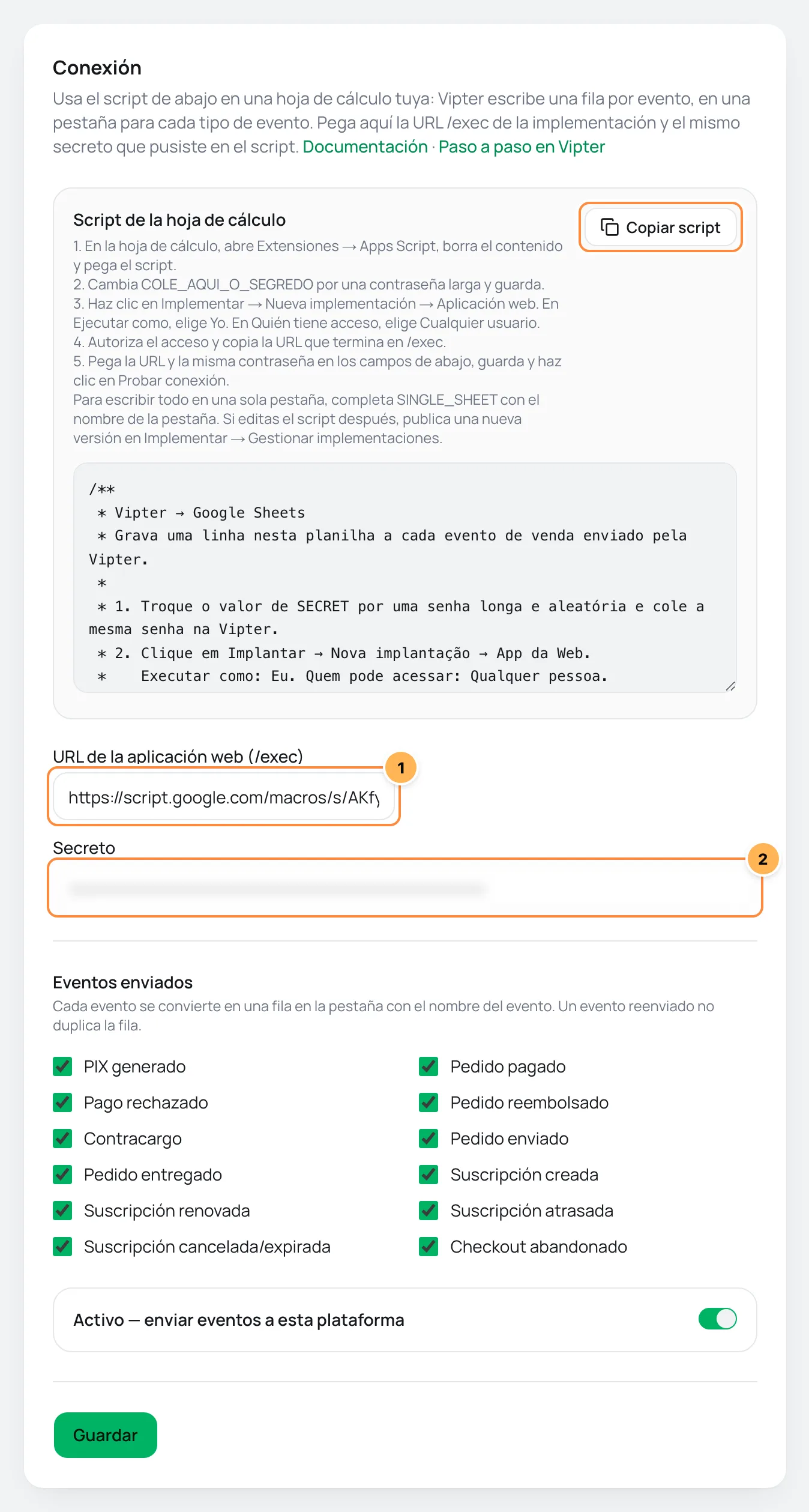
Si el navegador no permite copiar, el panel selecciona el script para que lo copies con Ctrl+C o ⌘C.
Paso 2: pegar el script en la hoja
- Abre la hoja en Google Sheets y ve a ExtensionesApps Script.
- Borra el contenido del editor y pega el script.
- En la línea
var SECRET = 'COLE_AQUI_O_SEGREDO';, cambiaCOLE_AQUI_O_SEGREDOpor una contraseña larga y aleatoria, de 30 caracteres o más. Guarda esa contraseña para el paso 4. - Opcional: para grabar todo en una sola pestaña, cambia
var SINGLE_SHEET = '';por un nombre, comovar SINGLE_SHEET = 'Vendas';. - Guarda el proyecto.
El secreto es lo que protege la hoja
La dirección del script acepta llamadas de cualquier persona: el secreto es lo que impide que un extraño grabe filas en tu hoja. Usa una contraseña que no uses en otro lugar. Quien puede editar la hoja puede abrir Apps Script y ver el secreto, así que da acceso de edición solo a quien lo necesite.
Paso 3: publicar como aplicación web
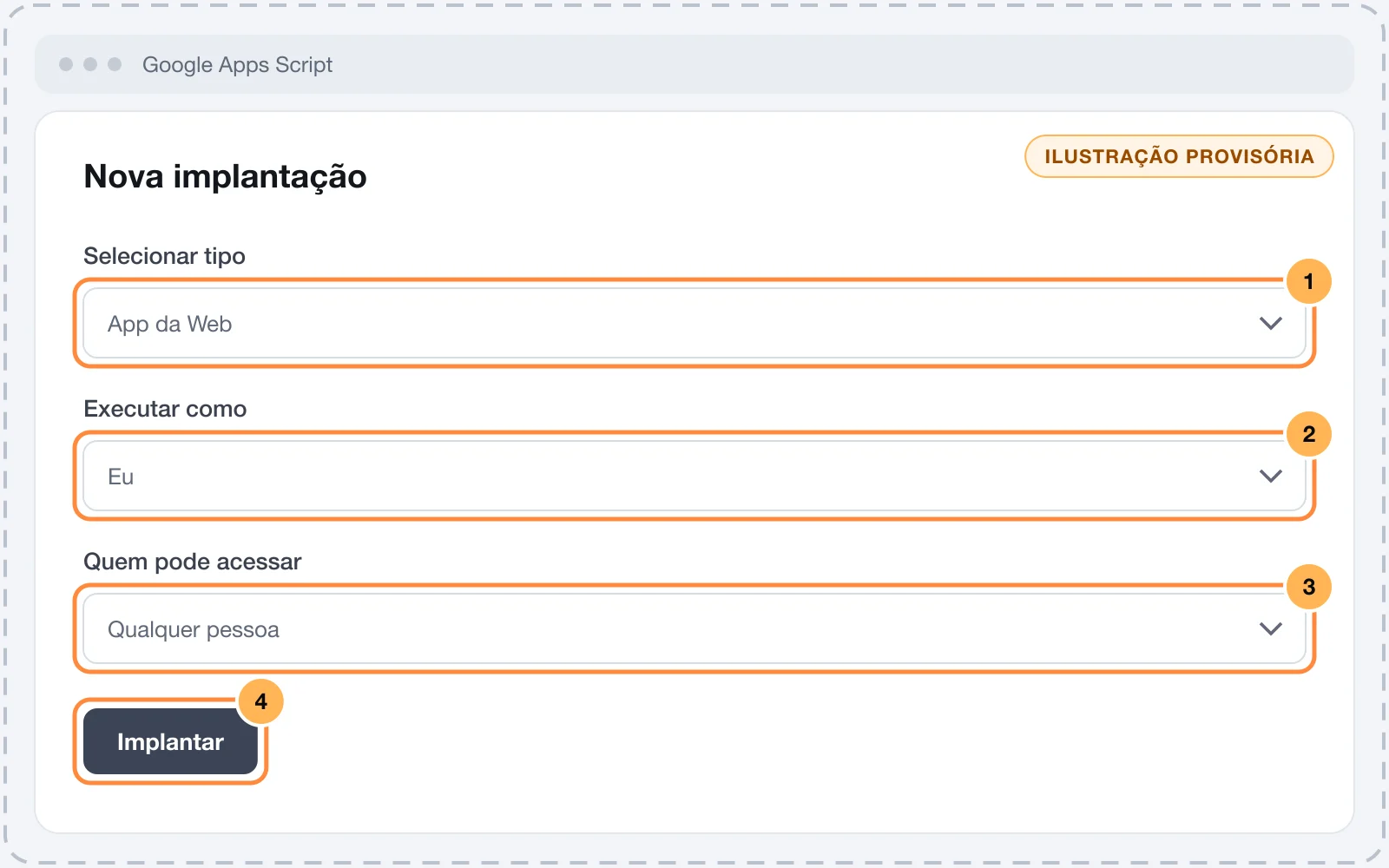
- En Apps Script, haz clic en ImplementarNueva implementación.
- En Seleccionar tipo, elige Aplicación web.
- En Ejecutar como, elige Yo. En Quién tiene acceso, elige Cualquier usuario.
- Haz clic en Implementar y autoriza el acceso con tu cuenta de Google. Si Google avisa que la app no está verificada, es tu propio script: abre Avanzado y continúa.
- Copia la URL de la Aplicación web. Termina en
/exec.
Para comprobar que la publicación está activa, abre la URL en el navegador. La respuesta es {"ok":true,"vipter":true}, sin ningún dato de la hoja.
Paso 4: conectar en Vipter
- De vuelta en Vipter, en Conexión, completa los campos numerados.
| # | Campo | Qué pegar |
|---|---|---|
| 1 | URL de la aplicación web (/exec) | La URL de la aplicación web que copiaste en el paso 3, terminada en /exec. |
| 2 | Secreto | La misma contraseña que pusiste en SECRET en el paso 2. |
- En Eventos enviados, desmarca lo que no quieras en la hoja.
- Deja encendido Activo — enviar eventos a esta plataforma y haz clic en Guardar.
- Haz clic en Probar conexión. El script revisa el secreto y responde sin grabar nada en la hoja.
Funcionó si
Aparece La conexión funciona. Después, genera un PIX en el checkout de una oferta: la pestaña PIX gerado aparece en la hoja con el encabezado y una fila, y el evento queda como enviado en Envíos recientes.
Cambiar el script o el secreto después
- Editaste el script: publica una versión nueva en ImplementarGestionar implementaciones, en el lápiz de editar, con Versión: Nueva versión. Sin eso, sigue ejecutándose la versión anterior. La URL no cambia.
- Creaste otra implementación: una implementación nueva tiene otra URL. Pega la URL nueva en Vipter y guarda.
- Cambiaste el secreto: cámbialo en el script, publica una versión nueva y guarda la misma contraseña en Vipter. Mientras los dos sean diferentes, los eventos fallan con
invalid_secret.
Envíos, reintentos y reenvío
- enviado: la fila se grabó, o ya existía.
- falló: el script rechazó el envío o Google no respondió. Cuando la hoja está ocupada o Sheets da error, Vipter lo intenta de nuevo solo a los 5 minutos, 30 minutos, 2 horas, 6 horas y 24 horas. Un secreto incorrecto y una publicación mal configurada no se repiten: corrige y usa Reenviar.
El reenvío es seguro: la fila solo se graba si todavía no está en la pestaña. Consulta reintentos y reenvío.
Problemas comunes
-
El envío falló con "the Apps Script did not answer JSON"
La publicación no está como Cualquier usuario, o la URL no es la que termina en
/exec. Google respondió con la página de inicio de sesión en lugar del script. Revisa el paso 3 y pega la URL/exec. -
El envío falló con "Apps Script: invalid_secret"
La contraseña en Vipter es diferente de la del script, o el script se editó sin publicar una versión nueva. Revisa los dos lados.
-
El envío falló con "Apps Script: secret_not_configured"
El script todavía tiene
COLE_AQUI_O_SEGREDO. Cámbialo por la contraseña, guarda y publica una versión nueva. -
Apareció una columna nueva al final de la pestaña
Vipter empezó a enviar un campo nuevo. Los campos nunca cambian de nombre ni desaparecen, así que las columnas que ya usas siguen correctas.
Qué hacer después
- Mira qué significa cada columna en el registro de venta.
- Para recibir los eventos en un sistema propio, con firma y reintentos, usa los webhooks.
Conectar Reportana
Envía PIX generados, pagos, envíos con seguimiento, tarjetas rechazadas y checkouts abandonados a Reportana para que recupere ventas y avise al comprador.
Conectar ActiveCampaign
Crea y actualiza el contacto en ActiveCampaign en cada evento de venta, aplica etiquetas por evento y por oferta e inscribe al comprador en una lista, sin pasar por encima de quien canceló la suscripción.