Conectar ActiveCampaign
Crea y actualiza el contacto en ActiveCampaign en cada evento de venta, aplica etiquetas por evento y por oferta e inscribe al comprador en una lista, sin pasar por encima de quien canceló la suscripción.
Con ActiveCampaign conectado, cada evento de venta de Vipter crea o actualiza el contacto del comprador por correo y aplica las etiquetas que definas: una etiqueta para el PIX generado, otra para la compra aprobada, otra para el reembolso. Las automatizaciones de ActiveCampaign empiezan a partir de esas etiquetas.
Antes de empezar, lee cómo funcionan las automatizaciones.
Antes de empezar
- Una cuenta de ActiveCampaign con acceso a SettingsDeveloper (Configuración › Desarrollador).
- Rol Admin o Propietario en el proyecto de Vipter.
- Los nombres de las etiquetas que usan tus automatizaciones. Las etiquetas que todavía no existen se crean en el momento.
Paso 1: copiar la URL y la clave de la API
- En ActiveCampaign, abre SettingsDeveloper (Configuración › Desarrollador).
- Copia la URL de la API, como
https://tucuenta.api-us1.com, y la Key (Clave) de la API.
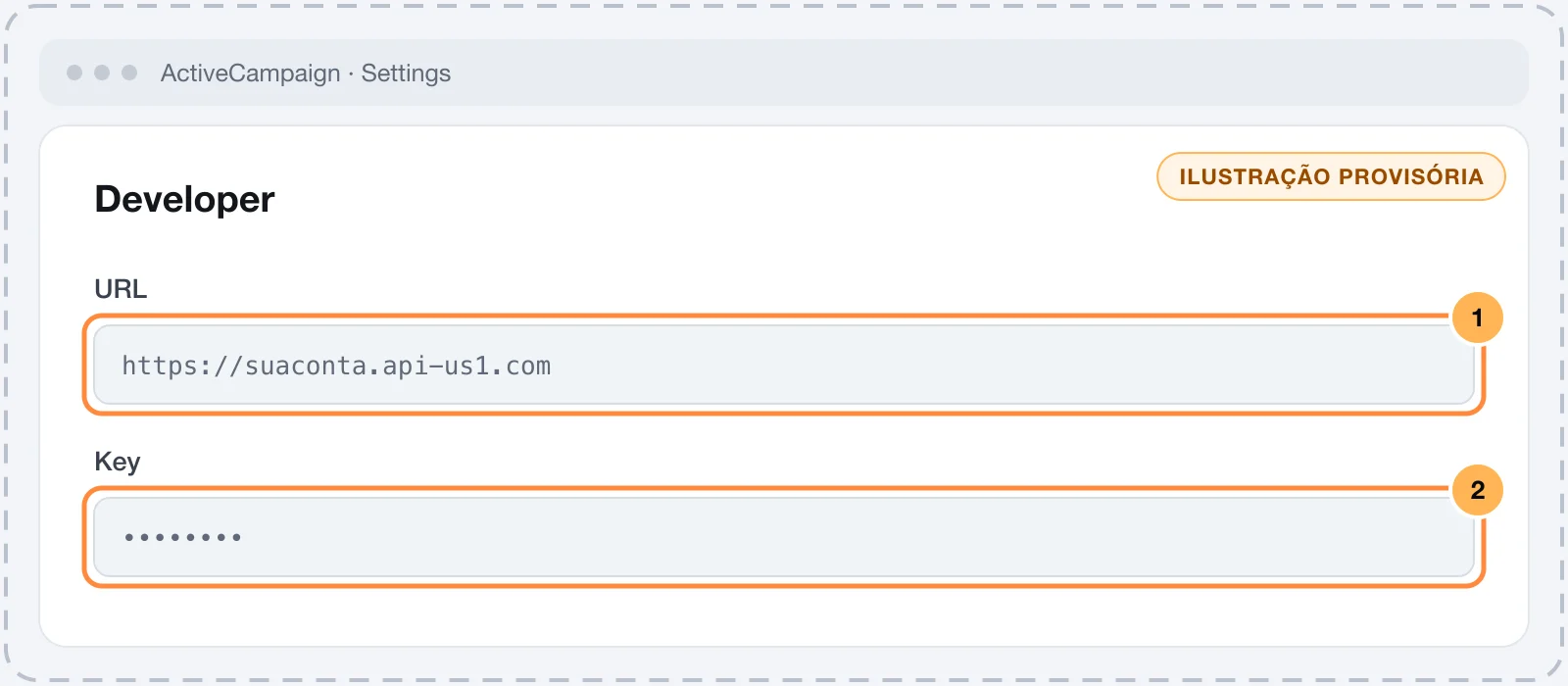
Guarda la clave con cuidado
Con la clave se pueden leer y cambiar todos los contactos de la cuenta. Pega la clave solo en Vipter. Una vez guardada, el campo solo muestra el final.
Para inscribir a los compradores en una lista, anota también su ID. El ID es un número y normalmente aparece en la dirección de la página cuando abres la lista en ActiveCampaign, como listid=3.
Paso 2: conectar en Vipter
- En el panel de Vipter, abre GeneralIntegracionesCRM y email marketingActiveCampaign.
- En Conexión, completa los campos numerados.
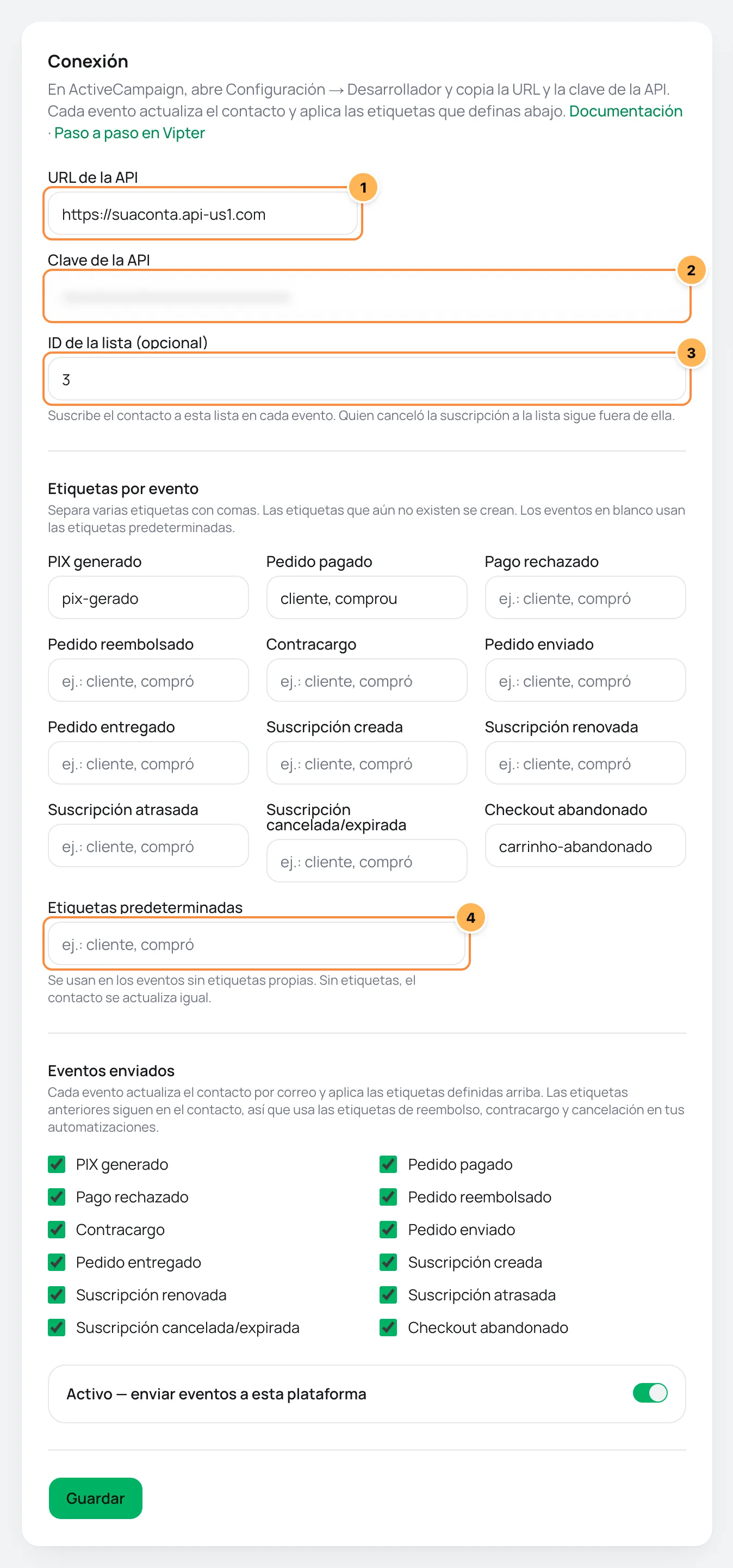
| # | Campo | Qué pegar |
|---|---|---|
| 1 | URL de la API | La URL de la API del paso 1. Debe empezar con https://. |
| 2 | Clave de la API | La clave de la API del paso 1. |
| 3 | ID de la lista (opcional) | El número de la lista a la que entra el comprador en cada evento. En blanco, el contacto no se inscribe en ninguna lista. |
| 4 | Etiquetas predeterminadas | Las etiquetas de los eventos que queden en blanco en Etiquetas por evento. Puede quedar vacío. |
- En Etiquetas por evento, indica las etiquetas de cada evento, separadas por comas.
- En Eventos enviados, desmarca lo que no quieras enviar.
- Deja encendido Activo — enviar eventos a esta plataforma, haz clic en Guardar y después en Probar conexión.
Un ejemplo de etiquetas por evento:
| Evento | Etiquetas |
|---|---|
| PIX generado | pix-gerado |
| Pedido pagado | cliente, comprou |
| Pago rechazado | cartao-recusado |
| Pedido reembolsado | estornou |
| Contracargo | chargeback |
| Pedido enviado | pedido-enviado |
| Suscripción cancelada/expirada | assinatura-cancelada |
| Checkout abandonado | carrinho-abandonado |
Paso 3: usar etiquetas por oferta (opcional)
La regla por oferta indica qué producto compró la persona, como curso-x. Es la etiqueta que normalmente libera el acceso en una automatización de ActiveCampaign.
- En Etiquetas por oferta, elige la Oferta.
- Indica las Etiquetas, como
curso-x. - Haz clic en Agregar regla.
Opcional: las etiquetas de la oferta se suman a las del evento cuando se confirma la compra (pedido pagado, suscripción creada o renovada). Carrito abandonado, PIX generado y reembolsos reciben solo las etiquetas del evento. Con el ejemplo de arriba, quien paga el Curso X recibe cliente, comprou y curso-x. Quien abandona el checkout del Curso X recibe solo carrinho-abandonado, sin la etiqueta del curso. La regla también vale para las demás ofertas del mismo producto.
Qué pasa en cada evento
- Contacto: se crea o se actualiza por correo, con nombre, apellido y teléfono con código de país. Solo va lo que tiene la venta: un campo en blanco no borra lo que ya está en ActiveCampaign.
- Etiquetas: las del evento y, en una compra confirmada, las de la regla de la oferta.
- Lista: si indicaste el ID de la lista, el contacto se inscribe en ella. Quien canceló la suscripción a esa lista, o cuyo correo rebotó, sigue fuera: una compra no es una nueva autorización para recibir correos.
Las etiquetas nunca se quitan. Un reembolso agrega la etiqueta del reembolso, y tu automatización decide qué hacer, como quitar el acceso y la etiqueta del curso.
Probar con una compra
Genera un PIX en el checkout de una oferta, con tu correo, sin pagar. Después recarga la página de ActiveCampaign en Vipter.
Funcionó si
El evento PIX generado aparece como enviado en Envíos recientes, y el contacto aparece en ActiveCampaign con la etiqueta pix-gerado.
Envíos, reintentos y reenvío
- enviado: contacto, etiquetas y lista aplicados.
- omitido: la venta no tiene correo (
customer has no e-mail). - falló: una etapa falló. El motivo empieza por la etapa:
contact,tag "nome"olist. Los fallos pasajeros reciben reintentos automáticos. Un rechazo de ActiveCampaign, como una clave incorrecta, no se repite.
Después de corregir la causa, usa Reenviar. Repetir un evento no duplica nada: el contacto se actualiza y una etiqueta que ya tiene sigue siendo una sola. Consulta reintentos y reenvío.
Problemas comunes
-
La plataforma rechazó las credenciales
La URL o la clave está mal. La URL es la de la página Developer, como
https://tucuenta.api-us1.com, sin nada después del.com. -
Valor no válido para esta plataforma. en el ID de la lista
El ID de la lista acepta solo números.
-
El contacto no entró en la lista
Ya había cancelado la suscripción a esa lista, o su correo rebotó. Vipter no vuelve a inscribir a esas personas, y el envío aparece como enviado de todos modos.
Qué hacer después
- Entiende los valores por evento y las reglas por oferta.
- Para áreas de miembros con acceso automático, consulta cómo funcionan las áreas de miembros.
Conectar Google Sheets
Agrega una fila a una hoja de cálculo de Google en cada evento de venta, con un script de Apps Script que publicas en tu propia cuenta, sin iniciar sesión de Google en Vipter.
Conectar RD Station Marketing
Registra cada evento de venta como una conversión en RD Station Marketing, con el identificador que elijas por evento, y agrega etiquetas por oferta en las compras.