Conectar Brevo
Crea y actualiza el contacto en Brevo en cada evento de venta y agrega al comprador a las listas que elijas por evento y por oferta.
Con Brevo conectado, cada evento de venta de Vipter crea o actualiza el contacto del comprador por correo y lo agrega a las listas que definas: una lista de PIX generado, una de clientes, una por curso. Las automatizaciones de Brevo empiezan cuando el contacto entra en una lista.
Antes de empezar, lee cómo funcionan las automatizaciones.
Antes de empezar
- Una cuenta de Brevo con las listas ya creadas.
- Rol Admin o Propietario en el proyecto de Vipter.
Paso 1: generar la clave de API y anotar las listas
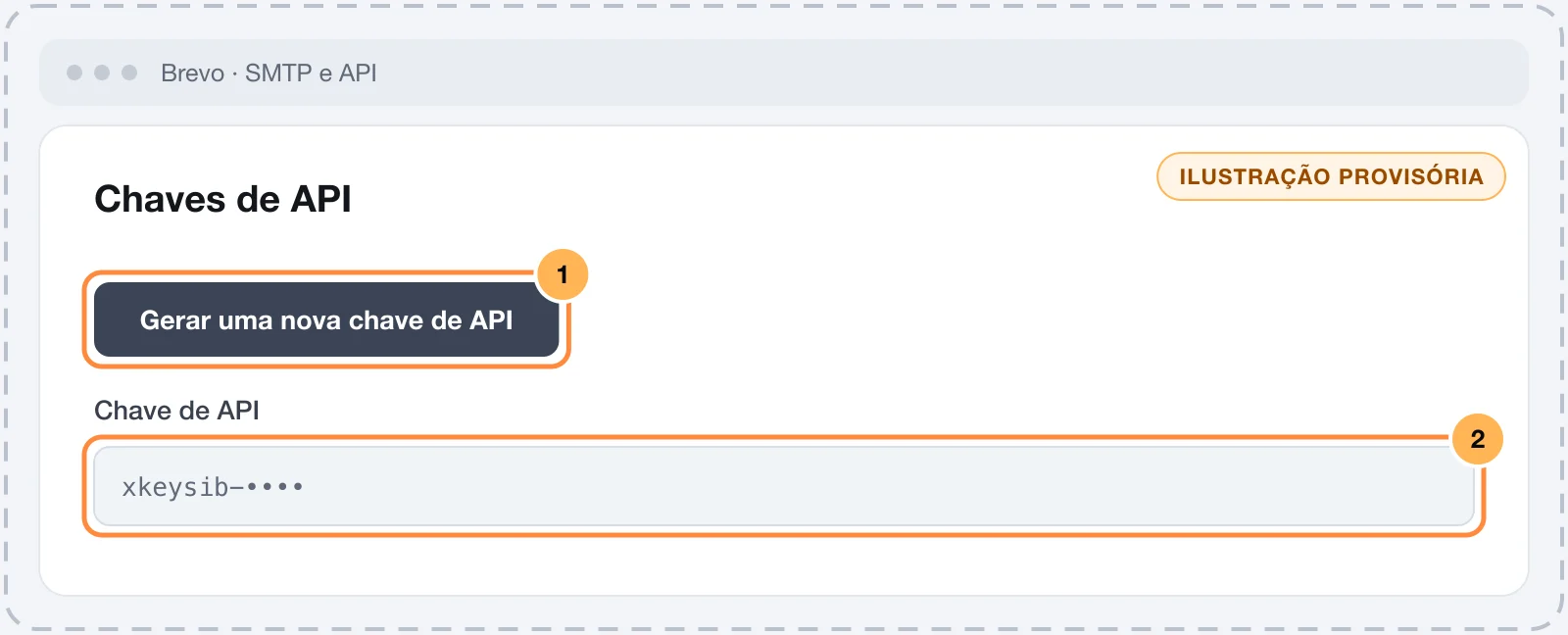
- En Brevo, abre el menú de la cuenta y ve a SMTP & APIAPI Keys (SMTP y API › Claves de API).
- Genera una clave y cópiala. Empieza con
xkeysib-. - En ContactsLists (Contactos › Listas), anota el ID de cada lista que vas a usar. El ID es un número.
Guarda la clave con cuidado
Con la clave se pueden leer y cambiar contactos y enviar correos desde tu cuenta. Pega la clave solo en Vipter. Una vez guardada, el campo solo muestra el final.
Paso 2: conectar en Vipter
- En el panel de Vipter, abre GeneralIntegracionesCRM y email marketingBrevo.
- En Conexión, completa los campos numerados.
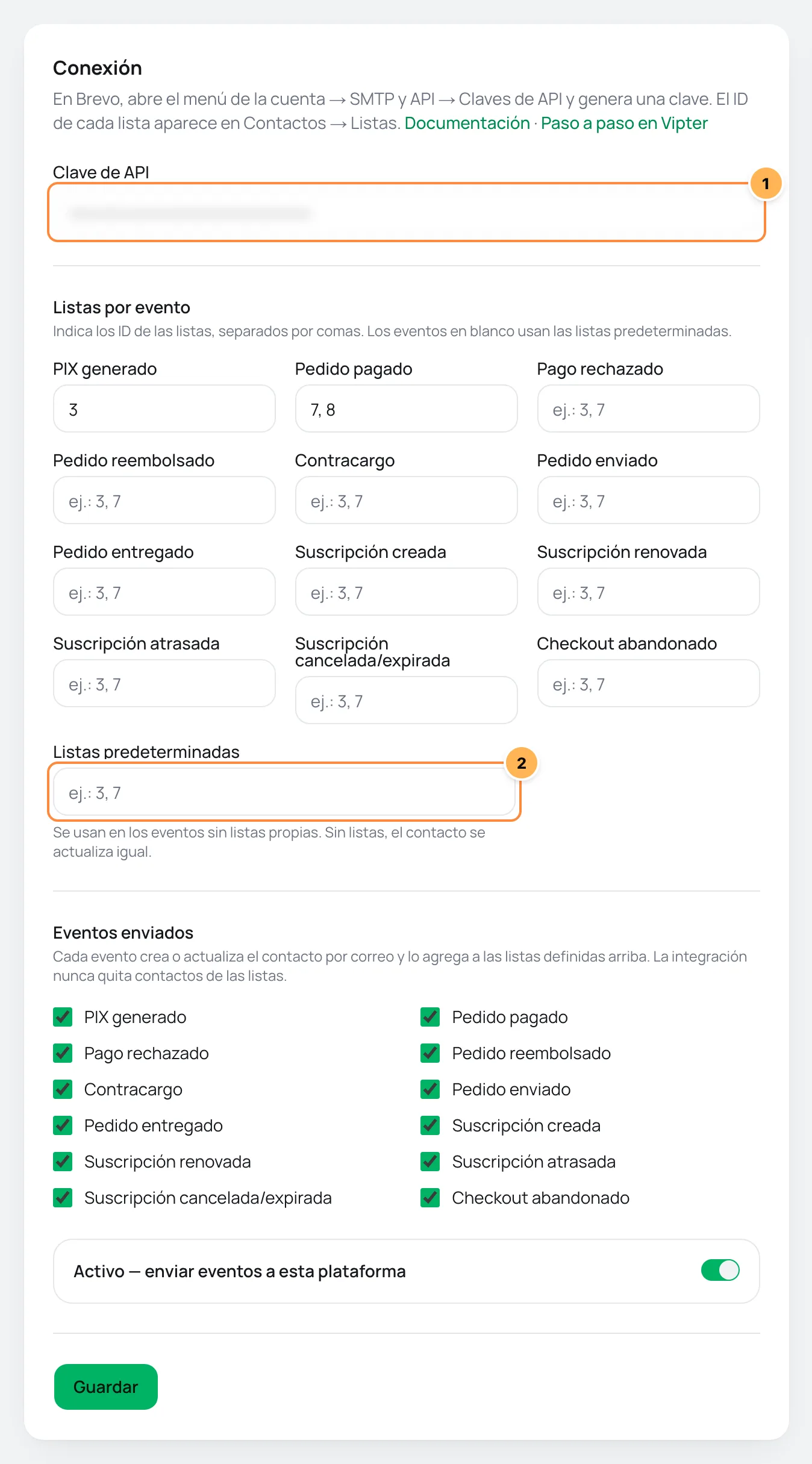
| # | Campo | Qué pegar |
|---|---|---|
| 1 | Clave de API | La clave que generaste en el paso 1. |
| 2 | Listas predeterminadas | Los IDs de las listas de los eventos que queden en blanco en Listas por evento, separados por comas. Puede quedar vacío. |
- En Listas por evento, indica los IDs de las listas de cada evento, separados por comas, como
3en PIX generado y7, 8en Pedido pagado. - En Eventos enviados, desmarca lo que no quieras enviar.
- Deja encendido Activo — enviar eventos a esta plataforma, haz clic en Guardar y después en Probar conexión.
Los campos de listas aceptan solo números separados por comas. Un nombre de lista en lugar del ID muestra Valor no válido para esta plataforma..
Paso 3: usar listas por oferta (opcional)
- En Listas por oferta, elige la Oferta.
- Indica los ID de las listas, como
12. - Haz clic en Agregar regla.
Opcional: el contacto también entra en las listas de la oferta cuando se confirma la compra (pedido pagado, suscripción creada o renovada). Un carrito abandonado de esa oferta no entra en su lista, solo en la lista del evento. La regla también vale para las demás ofertas del mismo producto.
Qué pasa en cada evento
- Contacto: se crea o se actualiza por correo. El nombre va en los atributos estándar de Brevo en inglés, portugués y español al mismo tiempo (
FIRSTNAMEyLASTNAME,NOMEySOBRENOME,NOMBREyAPELLIDOS), porque el nombre de esos atributos depende del idioma de la cuenta. Brevo guarda solo los que existen en tu cuenta. - Teléfono: va en el atributo
SMS, con el código de país. Brevo exige que elSMSsea único y válido: si rechaza el número, el contacto se guarda sin él. - Listas: las del evento y, en una compra confirmada, las de la regla de la oferta.
Vipter nunca saca a un contacto de una lista y nunca toca la lista de bloqueo: quien está bloqueado sigue bloqueado.
Envíos, reintentos y reenvío
- enviado: contacto creado o actualizado, en las listas del evento.
- omitido: la venta no tiene correo (
customer has no e-mail). - falló: Brevo rechazó el envío o no respondió. Un rechazo, como una clave incorrecta o una lista que no existe, no se repite. Los fallos pasajeros reciben reintentos automáticos.
Después de corregir la causa, usa Reenviar. Consulta reintentos y reenvío.
Problemas comunes
-
La plataforma rechazó las credenciales con código 401
La clave está mal o se borró en Brevo. Genera otra y guarda.
-
El envío falló con 400 mencionando la lista
Una de las listas indicadas no existe en la cuenta. Revisa los IDs en Contacts › Lists.
-
El contacto entró sin nombre
La cuenta no tiene ninguno de los atributos de nombre. Crea
FIRSTNAMEyLASTNAME(oNOMEySOBRENOME) en los atributos de contacto de Brevo.
Qué hacer después
- Entiende los valores por evento y las reglas por oferta.
- Consulta los eventos enviados y cuándo sale cada uno.
Conectar Mailchimp
Agrega al comprador a tu audiencia de Mailchimp en cada evento de venta, con etiquetas por evento y por oferta y confirmación por correo para quien todavía no es contacto.
Conectar Leadlovers
Coloca al comprador en una máquina, secuencia y nivel de Leadlovers en cada evento de venta, con un embudo por evento y otro por oferta para quien compra.