Conectar Leadlovers
Coloca al comprador en una máquina, secuencia y nivel de Leadlovers en cada evento de venta, con un embudo por evento y otro por oferta para quien compra.
Con Leadlovers conectado, cada evento de venta de Vipter crea o actualiza el lead por correo y lo coloca en la máquina, la secuencia de correos y el nivel que elegiste para ese evento. Quien genera un PIX entra en el embudo de recordatorio del PIX, quien compra entra en el embudo del producto, quien abandona el checkout entra en el embudo de recuperación.
Antes de empezar, lee cómo funcionan las automatizaciones.
Antes de empezar
- Una cuenta de Leadlovers con las máquinas y las secuencias ya creadas.
- Rol Admin o Propietario en el proyecto de Vipter.
Paso 1: copiar el token y los códigos en Leadlovers
- En la configuración de tu cuenta de Leadlovers, copia el token pessoal (token personal) de la API.
- Para cada embudo que vayas a usar, anota tres códigos: el de la máquina, el de la secuencia de correos y el del nivel donde debe entrar el lead. Leadlovers muestra esos códigos en la pantalla de la máquina.
Vipter no tiene confirmada la ruta exacta de esos menús. Si no encuentras el token o los códigos, pide ayuda al soporte de Leadlovers.
Guarda el token con cuidado
Con el token se pueden crear y mover leads en tu cuenta. Pega el token solo en Vipter. Una vez guardado, el campo solo muestra el final.
Paso 2: conectar en Vipter
- En el panel de Vipter, abre GeneralIntegracionesCRM y email marketingLeadlovers.
- En Conexión, completa los campos numerados.
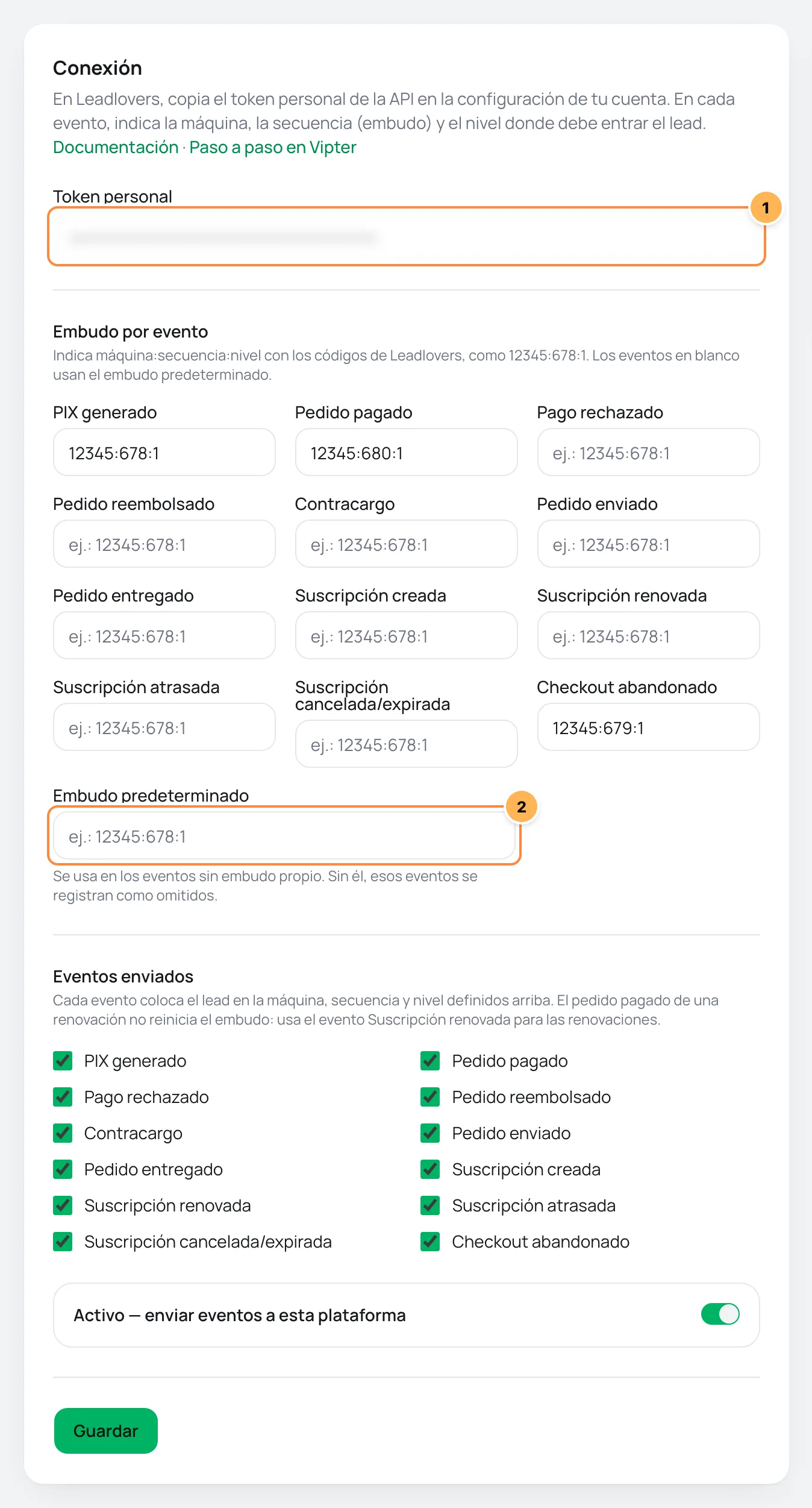
| # | Campo | Qué pegar |
|---|---|---|
| 1 | Token personal | El token personal de la API, copiado en el paso 1. |
| 2 | Embudo predeterminado | El embudo de los eventos que queden en blanco, en el formato máquina:secuencia:nivel. Sin él, esos eventos quedan como omitidos. |
- En Embudo por evento, indica el embudo de cada evento en el formato
máquina:sequência:nível, con los códigos del paso 1. - En Eventos enviados, desmarca lo que no quieras enviar.
- Deja encendido Activo — enviar eventos a esta plataforma, haz clic en Guardar y después en Probar conexión.
Un ejemplo de embudo por evento:
| Evento | Embudo | Qué significa |
|---|---|---|
| PIX generado | 12345:678:1 | Máquina 12345, secuencia 678, nivel 1 |
| Checkout abandonado | 12345:679:1 | La secuencia de recuperación de la misma máquina |
| Pedido pagado | 12345:680:1 | La secuencia de bienvenida |
| Suscripción renovada | 12345:681:1 | La secuencia de renovación |
Cada campo acepta un solo embudo, con los tres números separados por dos puntos. Otro formato muestra Valor no válido para esta plataforma..
Paso 3: usar un embudo por oferta (opcional)
- En Embudo por oferta, elige la Oferta.
- Indica el Embudo (máquina:secuencia:nivel), como
22222:333:1. - Haz clic en Agregar regla.
Opcional: quien compra esta oferta entra en este embudo cuando se paga el pedido. Los demás eventos de la oferta siguen el embudo por evento. En el ejemplo, quien paga el Curso X entra en 22222:333:1 en lugar de 12345:680:1. Un PIX generado o un carrito abandonado del Curso X sigue en el embudo del evento. La regla también vale para las demás ofertas del mismo producto.
Qué pasa en cada evento
- El lead se crea o se actualiza por correo y se coloca en la máquina, la secuencia y el nivel del evento. Un evento repetido para el mismo comprador no falla por "el lead ya existe".
- Van incluidos el nombre, el teléfono con código de país solo con números (como
5541988887777), la ciudad, el estado, los UTM de la venta y el origenVipter. - En el PIX generado y en el checkout abandonado, el enlace para retomar la compra va como enlace del carrito abandonado.
Las renovaciones usan su propio evento
Una renovación de suscripción también genera Pedido pagado. Para no volver a poner al suscriptor en el primer nivel del embudo de compra cada mes, Vipter omite ese pedido pagado: usa el evento Suscripción renovada para las renovaciones. El pedido pagado de la renovación aparece como omitido, con renewal orders use the subscription renewed event.
Envíos, reintentos y reenvío
- enviado: el lead entró en el embudo.
- omitido: la venta no tiene correo, el evento no tiene embudo (
no Leadlovers machine:sequence:level for …), el valor no está en el formato correcto (… is not machine:sequence:level) o es el pedido pagado de una renovación. - falló: Leadlovers rechazó el envío o no respondió. Un rechazo, como un token incorrecto o un código que no existe, no se repite. Los fallos pasajeros reciben reintentos automáticos.
Un evento omitido por falta de embudo se puede enviar después: completa el embudo de ese evento, guarda y usa Reenviar. Consulta reintentos y reenvío.
Problemas comunes
-
La plataforma rechazó las credenciales
El token está mal. Cópialo de nuevo en la configuración de la cuenta de Leadlovers.
-
El envío falló con
BadRequestLa máquina, la secuencia o el nivel no existe, o el nivel no pertenece a esa secuencia. Revisa los tres códigos en la pantalla de la máquina.
-
El lead no entró en el embudo del producto
El embudo por oferta solo vale en el pedido pagado. Revisa que la regla sea de la oferta vendida o de otra oferta del mismo producto.
Qué hacer después
- Entiende los valores por evento y las reglas por oferta.
- Consulta los eventos enviados y cuándo sale cada uno.
Conectar Brevo
Crea y actualiza el contacto en Brevo en cada evento de venta y agrega al comprador a las listas que elijas por evento y por oferta.
Cómo funcionan las áreas de miembros
Entiende cuándo Vipter otorga y quita el acceso del comprador en MemberKit, Cademí, Membox, Curseduca, The Members o Circle, cómo funcionan las reglas por oferta y cómo seguir, reintentar y reenviar cada envío.