Conectar Mailchimp
Agrega al comprador a tu audiencia de Mailchimp en cada evento de venta, con etiquetas por evento y por oferta y confirmación por correo para quien todavía no es contacto.
Con Mailchimp conectado, cada evento de venta de Vipter crea o actualiza al comprador en tu audiencia de Mailchimp y aplica las etiquetas que definas, como pix-gerado, cliente o curso-x. Los recorridos y los segmentos de Mailchimp empiezan a partir de esas etiquetas.
Antes de empezar, lee cómo funcionan las automatizaciones.
Antes de empezar
- Una cuenta de Mailchimp con una audiencia (Audience) creada.
- Rol Admin o Propietario en el proyecto de Vipter.
Paso 1: crear la clave de API y encontrar el ID de la audiencia
- En Mailchimp, abre ProfileExtrasAPI keys (Perfil › Extras › Claves de API) y crea una clave.
- Copia la clave. Termina con el centro de datos de la cuenta, como
-us21. - Abre AudienceSettingsAudience name and defaults (Audiencia › Configuración › Nombre y valores predeterminados de la audiencia) y copia el Audience ID (ID de la audiencia), como
a1b2c3d4e5.
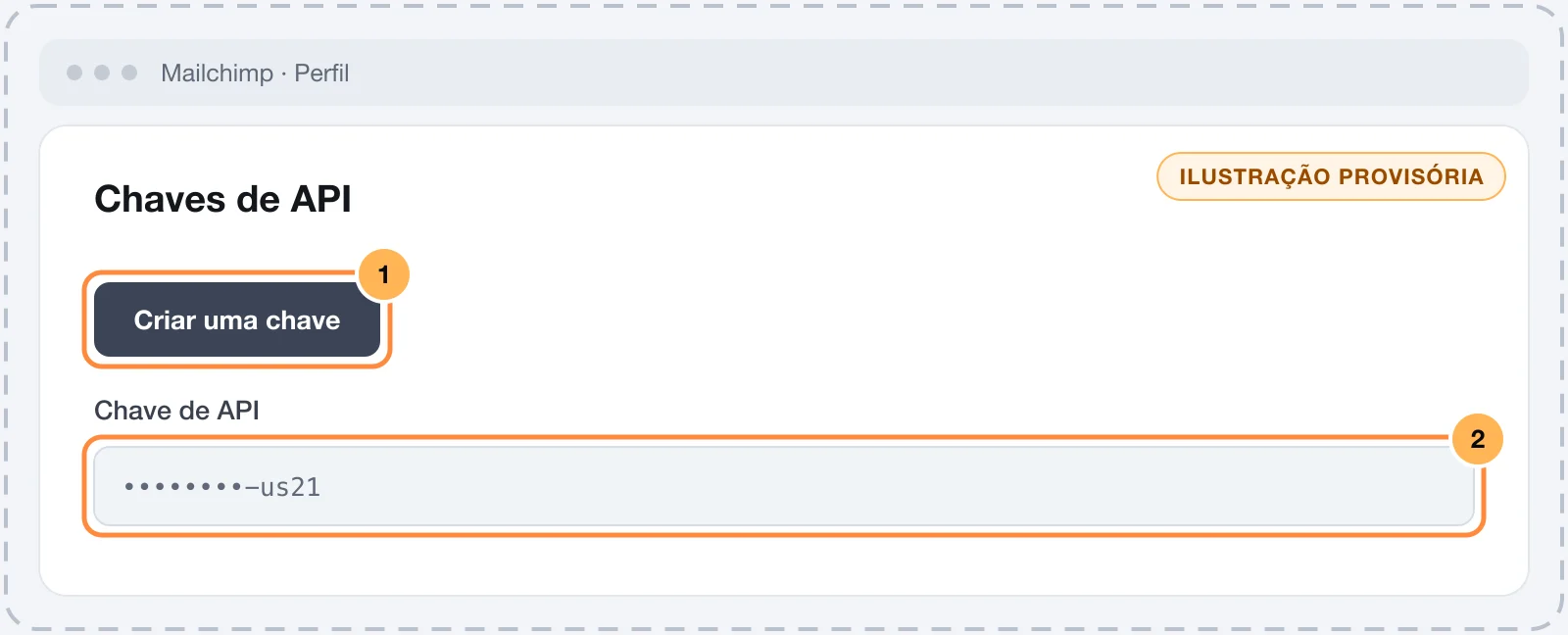
El ID de la audiencia no es el nombre de la audiencia. Si la prueba del paso 2 falla en la audiencia, casi siempre es por eso.
Guarda la clave con cuidado
Con la clave se pueden leer y cambiar los contactos de la cuenta y enviar campañas. Pega la clave solo en Vipter. Una vez guardada, el campo solo muestra el final.
Paso 2: conectar en Vipter
- En el panel de Vipter, abre GeneralIntegracionesCRM y email marketingMailchimp.
- En Conexión, completa los campos numerados.
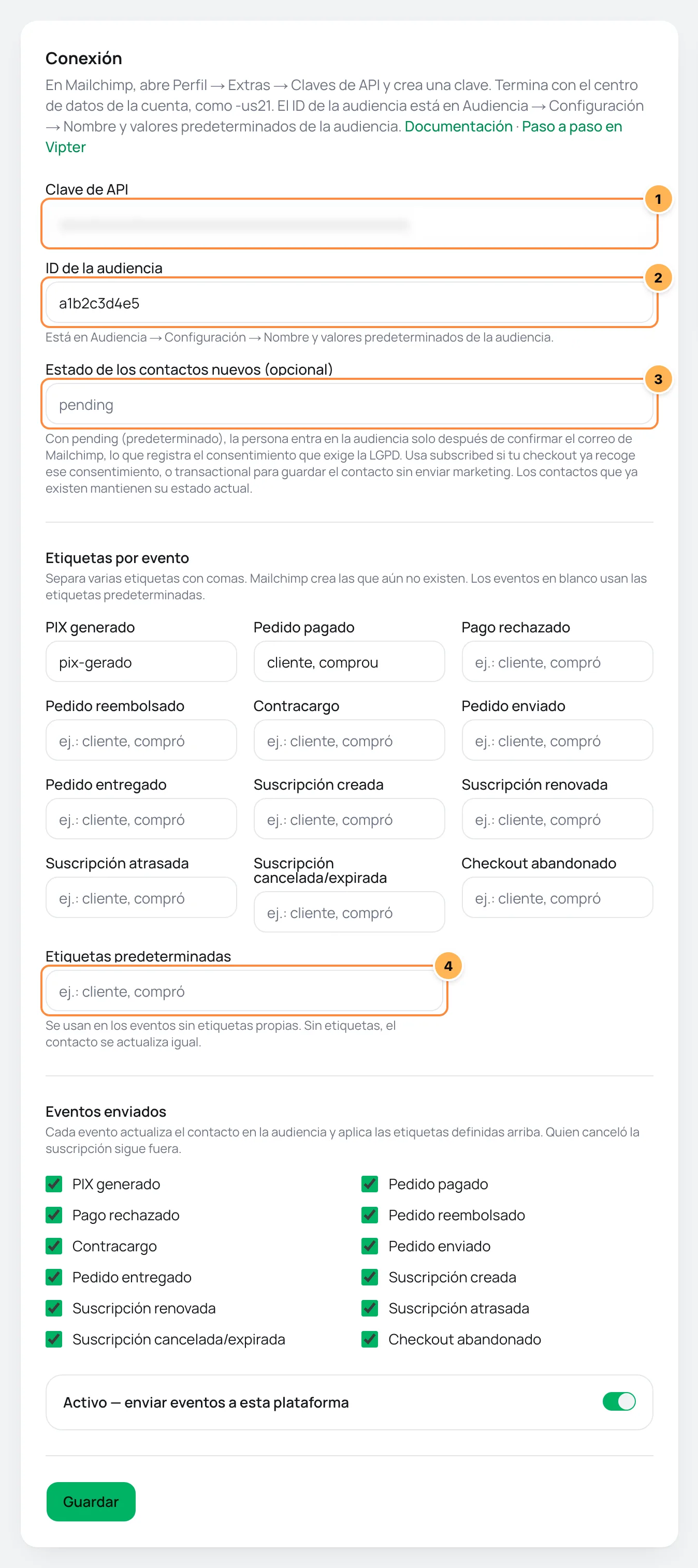
| # | Campo | Qué pegar |
|---|---|---|
| 1 | Clave de API | La clave de API del paso 1, con el final -us21 o parecido. |
| 2 | ID de la audiencia | El ID de la audiencia del paso 1. |
| 3 | Estado de los contactos nuevos (opcional) | Cómo entra un contacto nuevo a la audiencia: pending, subscribed o transactional. En blanco, pending. Más abajo se explica cada uno. |
| 4 | Etiquetas predeterminadas | Las etiquetas de los eventos que queden en blanco en Etiquetas por evento. Puede quedar vacío. |
- En Etiquetas por evento, indica las etiquetas de cada evento, separadas por comas, como
pix-geradoen PIX generado ycliente, comprouen Pedido pagado. - En Eventos enviados, desmarca lo que no quieras enviar.
- Deja encendido Activo — enviar eventos a esta plataforma, haz clic en Guardar y después en Probar conexión. La prueba revisa la clave y el ID de la audiencia.
Estado de los contactos nuevos
| Valor | Qué pasa con quien todavía no está en la audiencia |
|---|---|
pending (predeterminado) | Mailchimp envía un correo de confirmación, y la persona solo entra a la audiencia después de confirmar. La confirmación registra el consentimiento que la ley brasileña de protección de datos (LGPD) exige para el email marketing. |
subscribed | La persona entra suscrita al instante. Úsalo solo si tu checkout ya recoge el consentimiento para email marketing. |
transactional | El contacto se guarda sin recibir marketing. |
El estado solo vale para contactos nuevos. Quien ya está en la audiencia mantiene su estado, y quien canceló la suscripción sigue fuera.
Paso 3: usar etiquetas por oferta (opcional)
- En Etiquetas por oferta, elige la Oferta.
- Indica las Etiquetas, como
curso-x. - Haz clic en Agregar regla.
Opcional: las etiquetas de la oferta se suman a las del evento cuando se confirma la compra (pedido pagado, suscripción creada o renovada). Carrito abandonado, PIX generado y reembolsos reciben solo las etiquetas del evento. La regla también vale para las demás ofertas del mismo producto.
Qué pasa en cada evento
- Contacto: se crea o se actualiza en la audiencia por correo, con nombre (
FNAME), apellido (LNAME) y teléfono (PHONE). Si el campo de teléfono de la audiencia rechaza el número, por ejemplo porque está en el formato de Estados Unidos, el contacto se guarda sin el teléfono. - Etiquetas: las del evento y, en una compra confirmada, las de la regla de la oferta. Mailchimp crea las etiquetas que no existen.
Las etiquetas nunca se quitan. Usa las etiquetas de reembolso, contracargo y cancelación en tus segmentos y recorridos.
Envíos, reintentos y reenvío
- enviado: contacto y etiquetas aplicados.
- omitido: la venta no tiene correo (
customer has no e-mail). - falló: el motivo empieza por la etapa,
memberotags. Un rechazo de Mailchimp, como una clave o una audiencia incorrectas, no se repite. Los fallos pasajeros reciben reintentos automáticos.
Después de corregir la causa, usa Reenviar. Consulta reintentos y reenvío.
Problemas comunes
-
El envío falló con "invalid Mailchimp API key: it must end with the data center"
La clave se pegó a medias. Copia la clave entera, con el final
-us21o parecido. -
La plataforma rechazó las credenciales con código 404
El ID de la audiencia está mal. Cópialo de nuevo en Audience name and defaults.
-
El envío aparece como enviado, pero el contacto no aparece en la audiencia
Con
pending, la persona solo entra después de confirmar el correo de Mailchimp. Hasta entonces, queda como pendiente.
Qué hacer después
- Entiende los valores por evento y las reglas por oferta.
- Para los correos de la compra, como la confirmación y el acceso, conecta un proveedor de correo.
Conectar HubSpot
Crea y actualiza el contacto en HubSpot en cada evento de venta, marca como cliente a quien pagó y abre un negocio para cada pedido pagado, en el pipeline y la etapa que elijas.
Conectar Brevo
Crea y actualiza el contacto en Brevo en cada evento de venta y agrega al comprador a las listas que elijas por evento y por oferta.