Conectar RD Station Marketing
Registra cada evento de venta como una conversión en RD Station Marketing, con el identificador que elijas por evento, y agrega etiquetas por oferta en las compras.
Con RD Station Marketing conectado, cada evento de venta de Vipter se convierte en una conversión en RD Station, con el identificador que defines para ese evento, como compra-aprovada o carrinho-abandonado. La conversión crea o actualiza el lead por correo, y las automatizaciones de RD Station empiezan a partir de ella.
Antes de empezar, lee cómo funcionan las automatizaciones.
Antes de empezar
- Una cuenta de RD Station Marketing y un usuario Gestor o Dono (Propietario) para generar la clave de API.
- Rol Admin o Propietario en el proyecto de Vipter.
- Los identificadores de conversión que usan tus automatizaciones, o la decisión de cuáles crear.
Paso 1: generar la clave de API en RD Station
- En RD Station Marketing, entra con un usuario Gestor o Dono.
- Abre App StoreApp Publisher y haz clic en Gerar chave de API (Generar clave de API).
- Copia la clave.
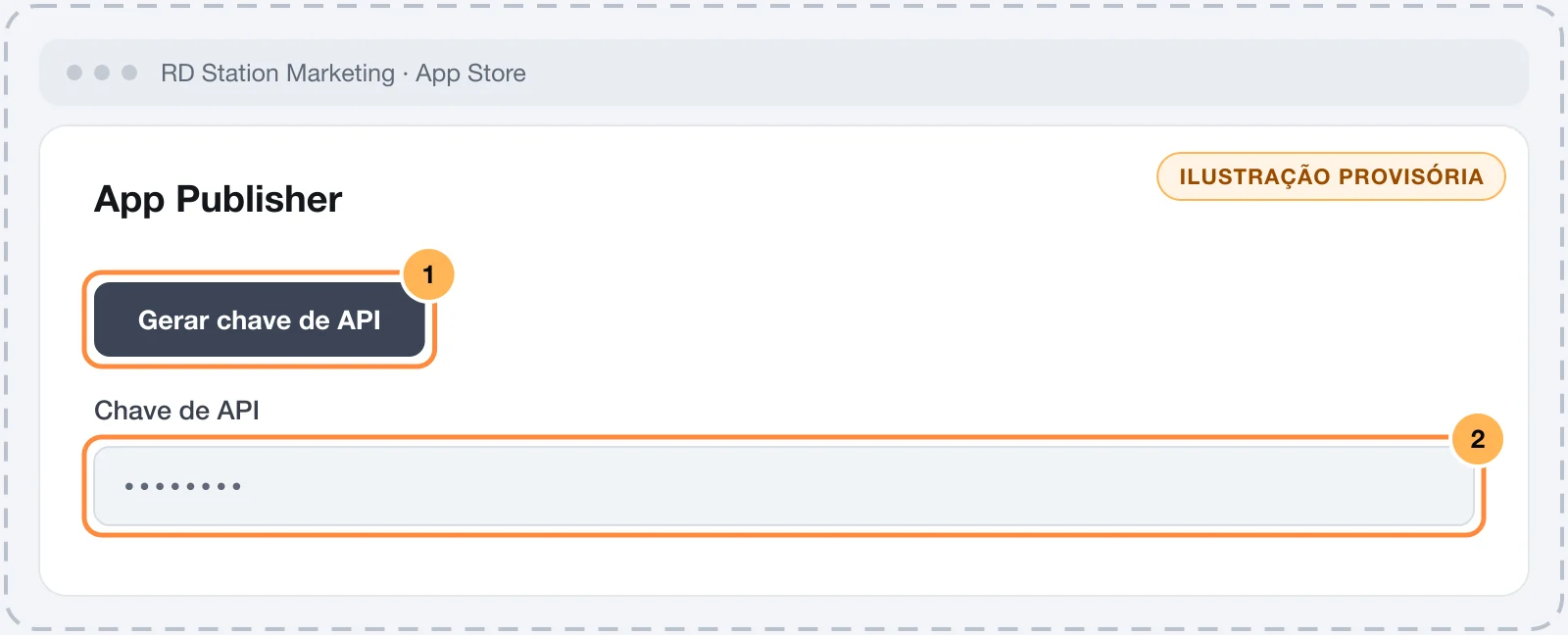
Guarda la clave con cuidado
Con la clave se pueden registrar conversiones en nombre de tu cuenta. Pega la clave solo en Vipter. Una vez guardada, el campo solo muestra el final.
Paso 2: conectar en Vipter
- En el panel de Vipter, abre GeneralIntegracionesCRM y email marketingRD Station Marketing.
- En Conexión, completa los campos numerados.
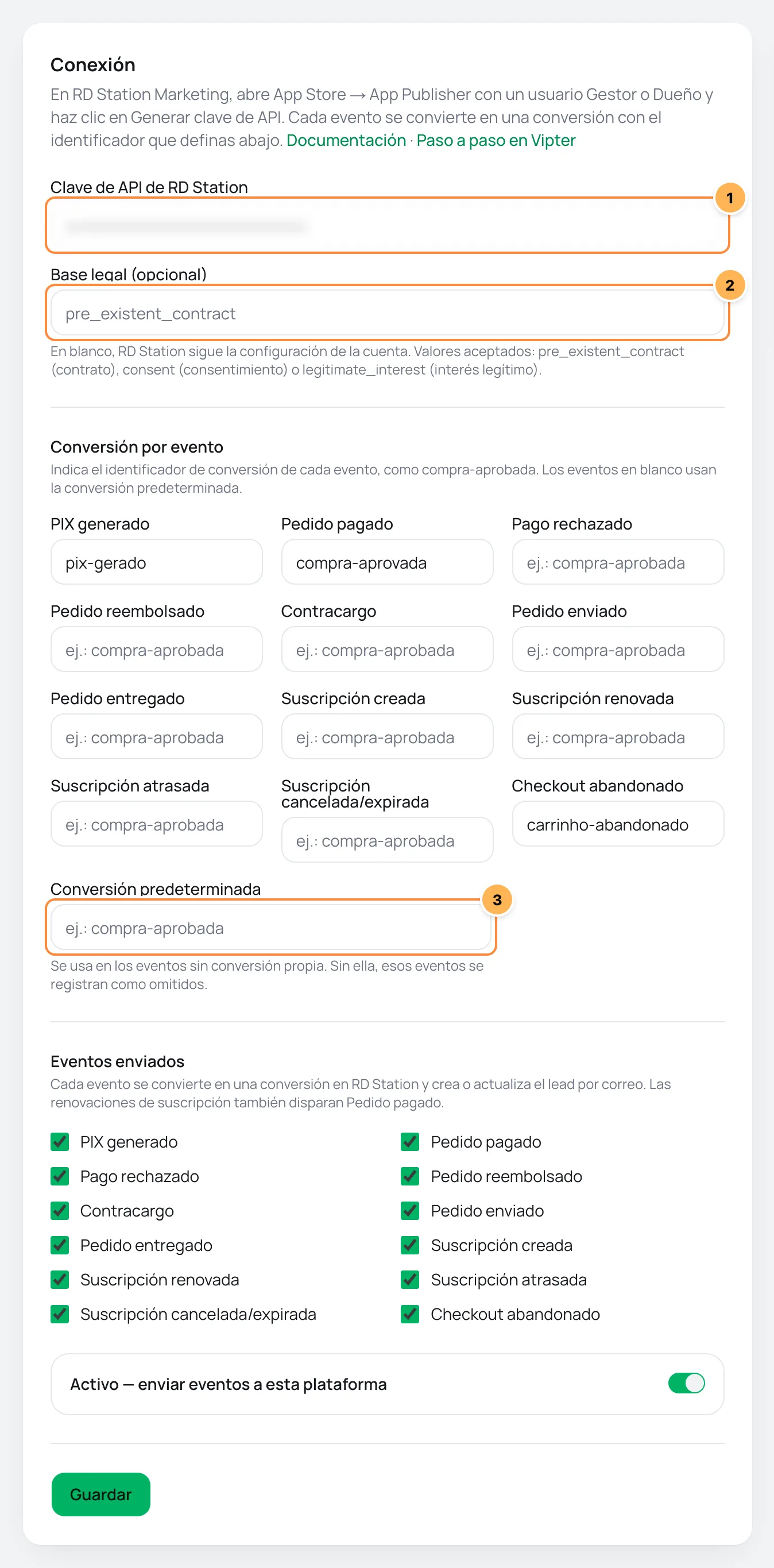
| # | Campo | Qué pegar |
|---|---|---|
| 1 | Clave de API de RD Station | La clave que generaste en el paso 1. |
| 2 | Base legal (opcional) | En blanco, RD Station sigue la configuración de la cuenta. Más abajo verás cuándo completarlo. |
| 3 | Conversión predeterminada | El identificador de conversión de los eventos que queden en blanco. Sin él, esos eventos quedan como omitidos. |
- En Conversión por evento, indica el identificador de cada evento que deba generar una conversión.
- En Eventos enviados, desmarca lo que no quieras enviar.
- Deja encendido Activo — enviar eventos a esta plataforma y haz clic en Guardar.
Un ejemplo de conversión por evento:
| Evento | Identificador de la conversión |
|---|---|
| PIX generado | pix-gerado |
| Pedido pagado | compra-aprovada |
| Pago rechazado | pagamento-recusado |
| Pedido reembolsado | compra-estornada |
| Checkout abandonado | carrinho-abandonado |
| Suscripción cancelada/expirada | assinatura-cancelada |
Una renovación de suscripción también dispara Pedido pagado, y el suscriptor vuelve a convertir en compra-aprovada en cada cobro. Si esa conversión inicia una secuencia de bienvenida, configura la automatización de RD Station para que no repita la secuencia a quien ya pasó por ella.
La base legal
La base legal le dice a RD Station por qué puedes enviarle comunicaciones al lead. Los valores aceptados son pre_existent_contract (contrato), consent (consentimiento) y legitimate_interest (interés legítimo).
Una compra no es consentimiento para marketing. Elige consent solo si tu checkout recoge ese consentimiento de otra forma. En blanco, Vipter no envía base legal y RD Station usa la configuración de la cuenta.
Paso 3: usar etiquetas por oferta (opcional)
- En Etiquetas por oferta, elige la Oferta.
- Indica las Etiquetas, como
curso-x. - Haz clic en Agregar regla.
Opcional: las etiquetas de la oferta van en la conversión cuando se confirma la compra (pedido pagado, suscripción creada o renovada). El identificador de la conversión sigue siendo el del evento. Así, una sola conversión compra-aprovada con la etiqueta curso-x indica qué producto se compró, sin crear una conversión para cada producto. La regla también vale para las demás ofertas del mismo producto.
Qué recibe RD Station
Cada evento es una conversión con el identificador del evento y estos datos del lead, cuando existen: correo, nombre, celular con código de país, ciudad, estado, país, las etiquetas de la regla de la oferta y el origen de la visita (utm_source, utm_medium, utm_campaign y utm_term, en los campos de origen de tráfico de RD Station).
La clave de API de RD Station solo acepta conversiones. Por eso Vipter no marca el lead como venta ni como oportunidad ganada: usa la conversión compra-aprovada en una automatización de RD Station para eso.
Probar
RD Station no tiene botón de prueba en Vipter, porque cada llamada con la clave registra una conversión. Prueba desde el checkout: completa una conversión en PIX generado, genera un PIX en una oferta con tu correo, sin pagar, y recarga la página de RD Station en Vipter.
Funcionó si
El evento aparece como enviado en Envíos recientes, y el lead aparece en RD Station con la conversión pix-gerado.
Envíos, reintentos y reenvío
- enviado: RD Station registró la conversión.
- omitido: la venta no tiene correo (
customer has no e-mail) o el evento no tiene conversión (no RD Station conversion identifier for …). - falló: RD Station rechazó el envío o no respondió. Una clave no válida no se repite. Los fallos pasajeros reciben reintentos automáticos.
Un evento omitido por falta de conversión se puede enviar después: completa la conversión de ese evento, guarda y usa Reenviar en su fila. Consulta reintentos y reenvío.
Problemas comunes
-
El evento falló con 401
La clave está mal o ya no es válida. Copia la clave actual en App Publisher, o genera otra, y guarda.
-
Muchos eventos aparecen como omitidos
Son eventos sin conversión propia, con la Conversión predeterminada vacía. Completa su conversión o desmarca esos eventos en Eventos enviados.
-
El lead se creó sin teléfono
El comprador no indicó teléfono, o el número no tiene suficientes dígitos. El correo es el único dato obligatorio.
Qué hacer después
- Entiende los valores por evento y las reglas por oferta.
- Consulta los eventos enviados y cuándo sale cada uno.
Conectar ActiveCampaign
Crea y actualiza el contacto en ActiveCampaign en cada evento de venta, aplica etiquetas por evento y por oferta e inscribe al comprador en una lista, sin pasar por encima de quien canceló la suscripción.
Conectar HubSpot
Crea y actualiza el contacto en HubSpot en cada evento de venta, marca como cliente a quien pagó y abre un negocio para cada pedido pagado, en el pipeline y la etapa que elijas.