Conectar HubSpot
Crea y actualiza el contacto en HubSpot en cada evento de venta, marca como cliente a quien pagó y abre un negocio para cada pedido pagado, en el pipeline y la etapa que elijas.
Con HubSpot conectado, cada evento de venta de Vipter crea o actualiza el contacto del comprador por correo. Cuando entra el pago, el contacto pasa a ser cliente, y cada pedido pagado se convierte en un negocio asociado a él, con el valor y la fecha de la compra. Tu equipo comercial ve todo en el CRM sin escribir nada.
Antes de empezar, lee cómo funcionan las automatizaciones.
Antes de empezar
- Una cuenta de HubSpot con permiso para crear aplicaciones privadas.
- Rol Admin o Propietario en el proyecto de Vipter.
Paso 1: crear una aplicación privada en HubSpot
- En HubSpot, abre SettingsIntegrationsPrivate Apps (Configuración › Integraciones › Aplicaciones privadas) y haz clic en Create a private app (Crear una aplicación privada).
- Ponle un nombre, como
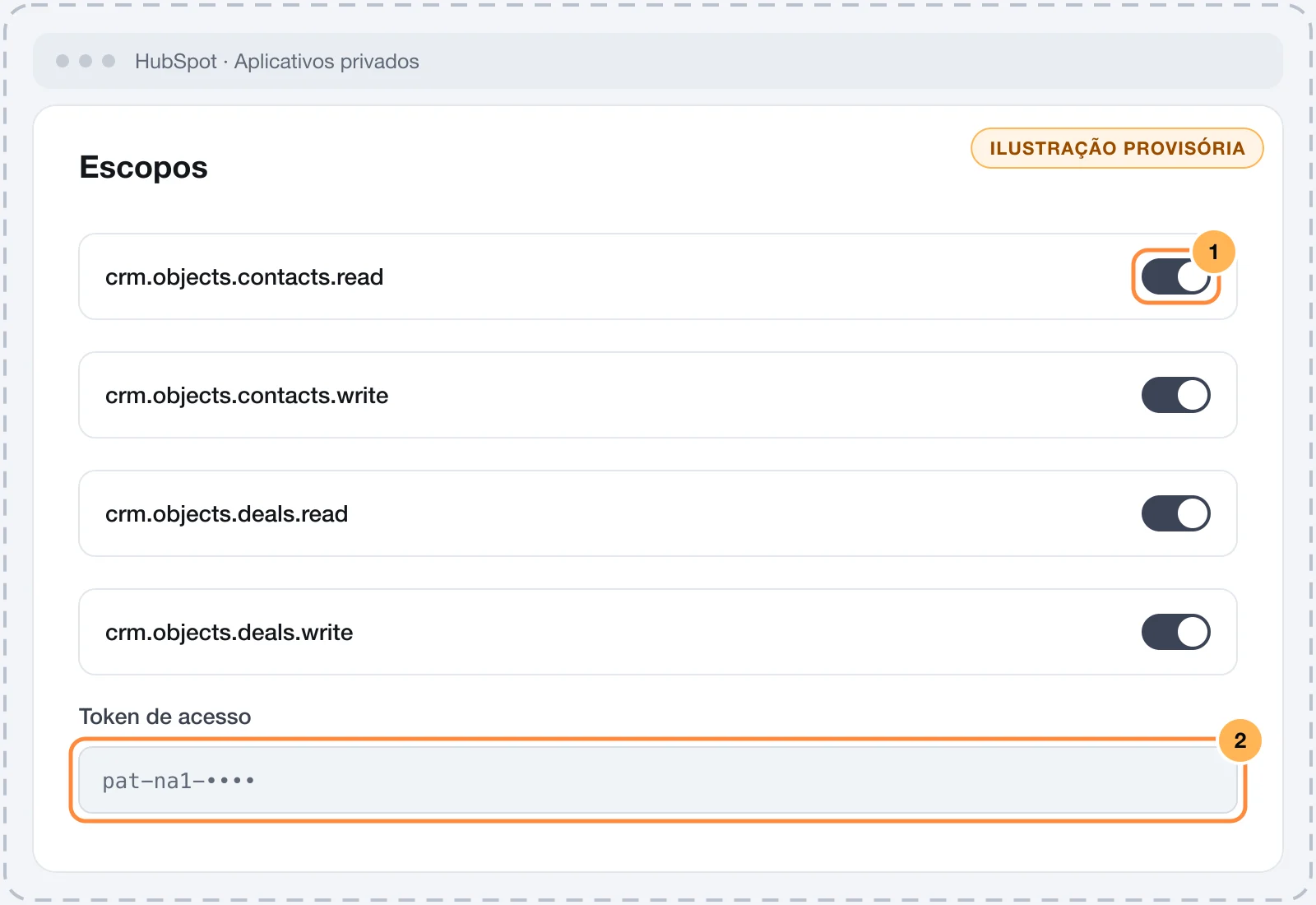
Vipter. - En la pestaña Scopes (Alcances), marca estos cuatro:
crm.objects.contacts.readcrm.objects.contacts.writecrm.objects.deals.readcrm.objects.deals.write
- Crea la aplicación y copia el Access token (Token de acceso). Empieza con
pat-.
HubSpot cambia los menús de vez en cuando. Si no encuentras la opción, busca "private apps" (aplicaciones privadas) en el buscador de la configuración.
Guarda el token con cuidado
Con el token se pueden leer y cambiar los contactos y negocios de tu CRM. Pega el token solo en Vipter. Una vez guardado, el campo solo muestra el final.
Paso 2: conectar en Vipter
- En el panel de Vipter, abre GeneralIntegracionesCRM y email marketingHubSpot.
- En Conexión, completa los campos numerados.
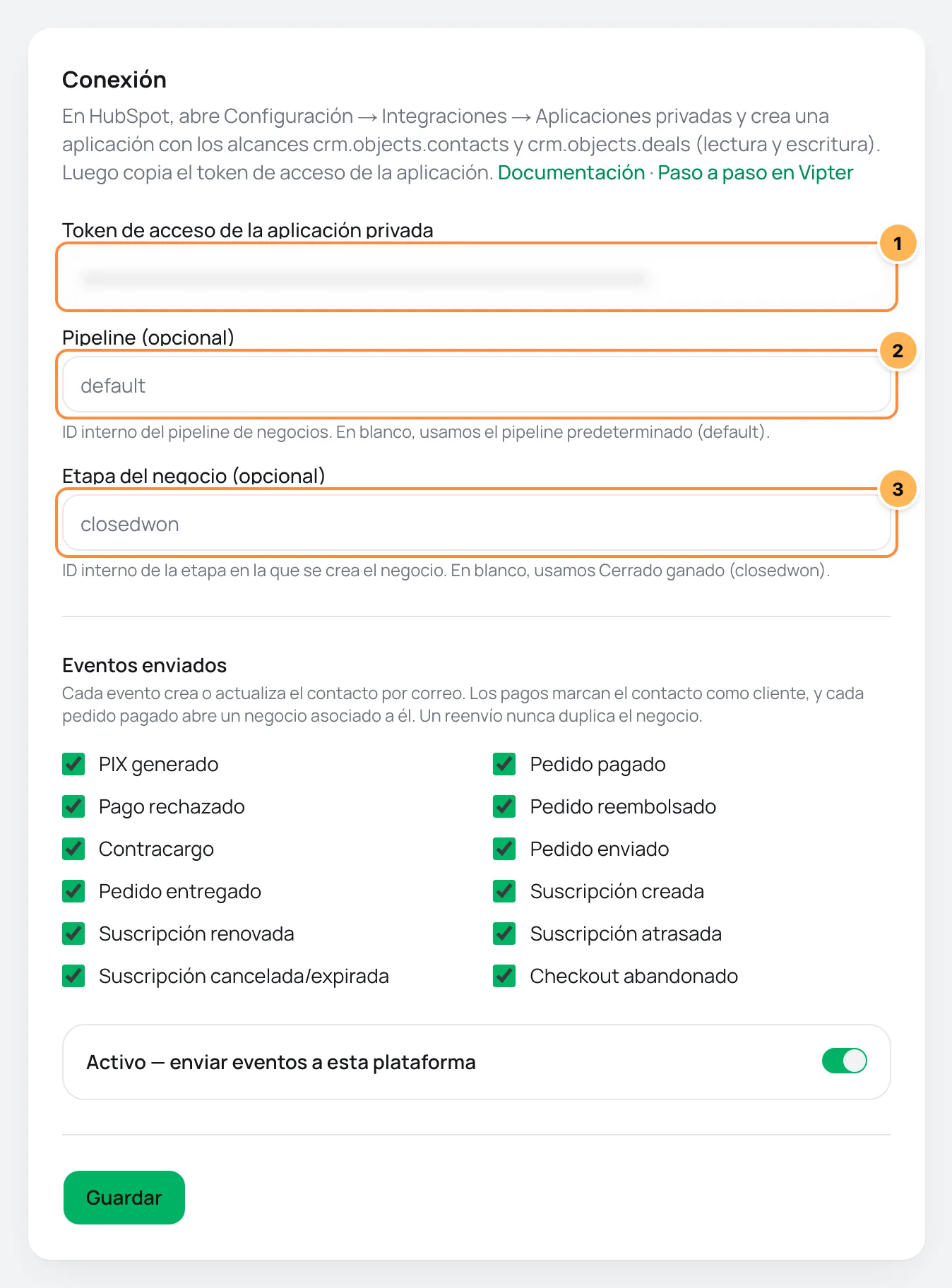
| # | Campo | Qué pegar |
|---|---|---|
| 1 | Token de acceso de la aplicación privada | El token de acceso de la aplicación privada, copiado en el paso 1. |
| 2 | Pipeline (opcional) | El ID interno del pipeline de negocios. En blanco, el negocio va al pipeline predeterminado (default). |
| 3 | Etapa del negocio (opcional) | El ID interno de la etapa en la que nace el negocio. En blanco, la etapa es Closed won (closedwon). |
- En Eventos enviados, desmarca lo que no quieras enviar.
- Deja encendido Activo — enviar eventos a esta plataforma, haz clic en Guardar y después en Probar conexión.
El pipeline y la etapa piden el ID interno, que es distinto del nombre que aparece en pantalla. Los IDs están en la configuración de los pipelines de negocios de HubSpot. En el pipeline predeterminado, los IDs ya son default y closedwon, y puedes dejar los dos campos en blanco.
HubSpot no usa valores por evento ni reglas por oferta: lo que cambia de un evento a otro es lo que pasa en el contacto, descrito abajo.
Qué pasa en cada evento
| Evento | En HubSpot |
|---|---|
| Cualquier evento | El contacto se crea o se actualiza por correo, con nombre, apellido, teléfono con código de país y dirección. Un campo en blanco no borra lo que tu equipo ya completó. |
| Pedido pagado, Suscripción creada, Suscripción renovada, Pedido enviado, Pedido entregado | El contacto también pasa a la etapa del ciclo de vida Customer (Cliente). Un contacto que ya está en una etapa posterior a Customer, como Evangelist (Evangelizador), se queda donde está. |
| Pedido pagado | Un negocio nuevo, asociado al contacto, con el nombre Produto · Pedido <número>, el valor, la fecha del pago, el pipeline, la etapa y la moneda del pedido. |
- Cada pedido pagado se convierte en un negocio, incluidas las renovaciones de suscripción, que son pedidos nuevos.
- El negocio guarda
Pedido Vipter <número>en la descripción. Así Vipter sabe que el negocio de ese pedido ya existe: un reintento o un reenvío no crea otro. - Si la cuenta de HubSpot no tiene la moneda del pedido, el negocio se crea en la moneda de la cuenta.
Probar con una compra
- Haz clic en Probar conexión. Vipter consulta un contacto con el token guardado.
- Haz una compra de prueba de una oferta, con tu correo.
Funcionó si
Aparece La conexión funciona, el evento Pedido pagado aparece como enviado en Envíos recientes, y HubSpot muestra el contacto como Customer, con el negocio del pedido asociado.
Envíos, reintentos y reenvío
- enviado: contacto y, en el pedido pagado, negocio creados o ya existentes.
- omitido: la venta no tiene correo (
customer has no e-mail). - falló: una etapa falló. El motivo empieza por la etapa:
contact,deal searchodeal. Un rechazo de HubSpot, como la falta de un alcance, no se repite. Los fallos pasajeros reciben reintentos automáticos.
Después de corregir la causa, usa Reenviar. Consulta reintentos y reenvío.
Problemas comunes
-
La plataforma rechazó las credenciales con código 401
El token está mal o se borró la aplicación privada. Copia el token de nuevo y guarda.
-
El contacto se crea, pero el pedido pagado falla en
deal searchodealcon 403La aplicación no tiene los alcances de negocios. Agrega
crm.objects.deals.readycrm.objects.deals.writeen la aplicación privada y usa Reenviar. -
El pedido pagado falla en
dealcon 400El pipeline o la etapa no existen con ese ID. Usa el ID interno, no el nombre, y revisa que la etapa pertenezca al pipeline indicado.
Qué hacer después
- Consulta los eventos enviados y cuándo sale cada uno.
- Para recibir todos los datos del pedido en un sistema propio, usa los webhooks.
Conectar RD Station Marketing
Registra cada evento de venta como una conversión en RD Station Marketing, con el identificador que elijas por evento, y agrega etiquetas por oferta en las compras.
Conectar Mailchimp
Agrega al comprador a tu audiencia de Mailchimp en cada evento de venta, con etiquetas por evento y por oferta y confirmación por correo para quien todavía no es contacto.