Conectar SellFlux
Envía cada evento de venta a una integración Custom de SellFlux, con teléfono, código del PIX, enlace de recuperación y seguimiento, y arma allí las automatizaciones de recuperación.
Con SellFlux conectada, Vipter envía cada evento de venta a un webhook de integración Custom de SellFlux: PIX (el pago instantáneo de Brasil) generado, venta aprobada, rechazo, envío, suscripción y checkout abandonado. Mapeas los campos del lead una vez y armas las automatizaciones de recuperación y de posventa en SellFlux.
Antes de empezar, lee cómo funcionan las automatizaciones.
Antes de empezar
- Una cuenta de SellFlux con acceso a IntegraçõesWebhooks (Integraciones › Webhooks).
- Rol Admin o Propietario en el proyecto de Vipter.
- El checkout pidiendo el teléfono o el correo del comprador. SellFlux necesita uno de los dos.
Paso 1: crear la integración Custom en SellFlux
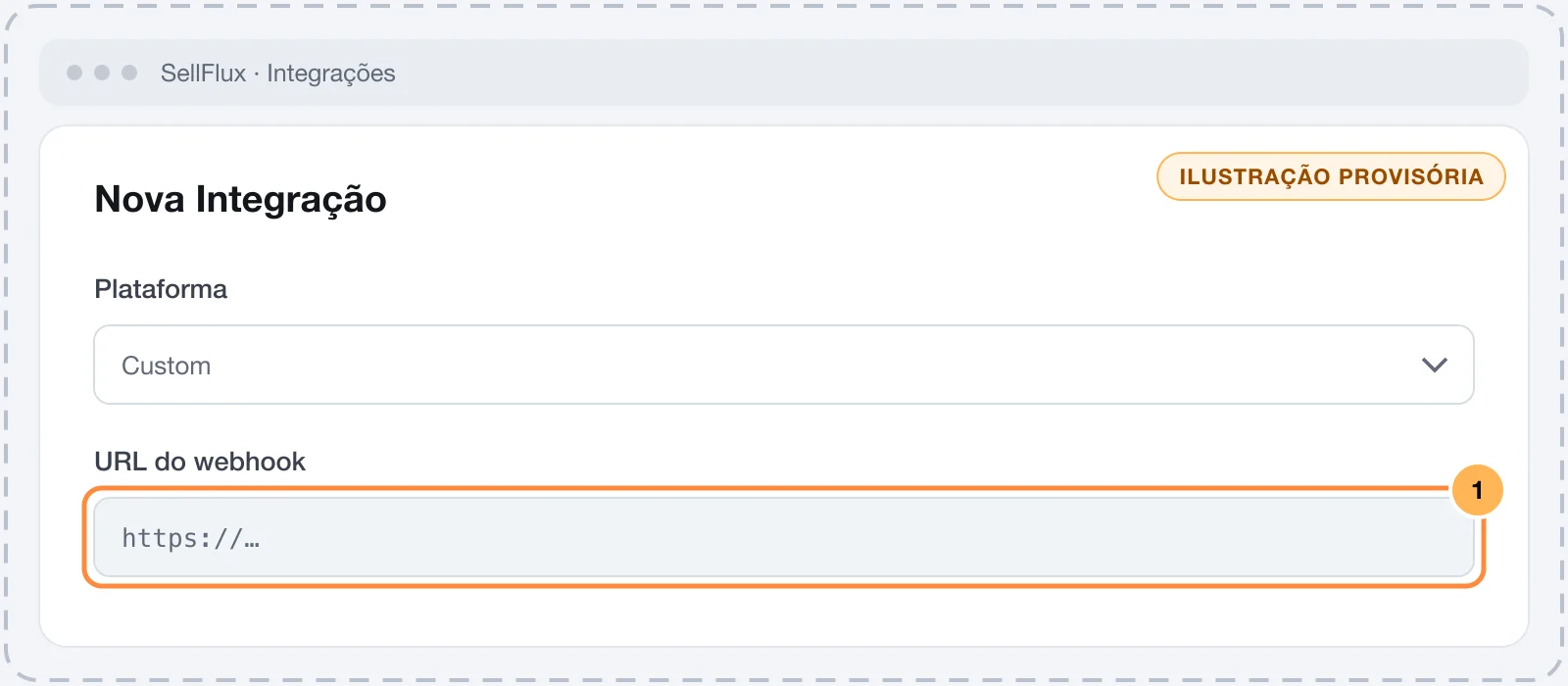
- En SellFlux, abre IntegraçõesWebhooksNova Integração (Integraciones › Webhooks › Nueva integración).
- Elige Custom y copia la URL del webhook.
La URL funciona como una contraseña
Quien tiene la URL puede crear leads y disparar automatizaciones en tu cuenta. Pega la URL solo en Vipter.
Paso 2: conectar en Vipter
- En el panel de Vipter, abre GeneralIntegracionesAutomatizacionesSellFlux.
- En Conexión, completa el campo.
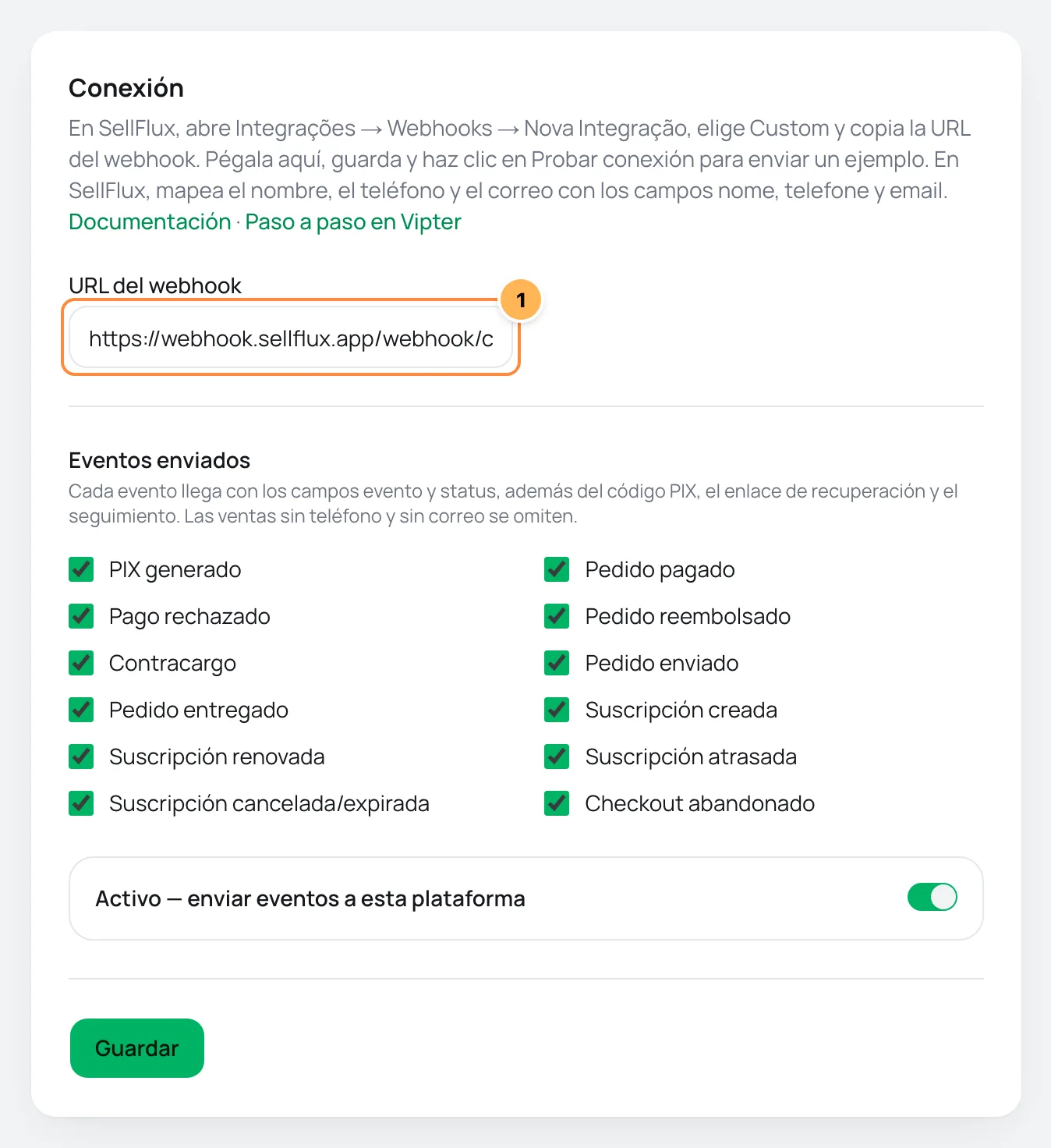
| # | Campo | Qué pegar |
|---|---|---|
| 1 | URL del webhook | La URL del webhook de la integración Custom, copiada en el paso 1. Debe empezar con https://. |
- En Eventos enviados, desmarca lo que no quieras enviar.
- Deja encendido Activo — enviar eventos a esta plataforma y haz clic en Guardar.
Paso 3: enviar un ejemplo y mapear el lead
- Haz clic en Probar conexión. Vipter envía un ejemplo con todos los campos.
- En SellFlux, abre la integración Custom y mapea los campos del lead. En cada uno, la ruta de origen es el propio nombre del campo de Vipter:
| Campo del lead en SellFlux | Ruta de origen |
|---|---|
| Nome (Nombre) | nome |
| Telefone (Teléfono) | telefone |
| E-mail (Correo) | email |
- Mapea también los campos personalizados que vayan a usar tus mensajes, como
pix_copia_e_cola,link_recuperacao,produto,valorycodigo_rastreio.
El ejemplo trae evento: "teste", un teléfono con código de área (DDD) 00 y un correo de example.com, para que nadie reciba mensajes por su culpa. La lista completa está en el registro de venta.
Paso 4: armar las automatizaciones
Todos los eventos llegan a la misma integración. Separa las automatizaciones por el campo evento o por el campo status:
evento | status | Uso común |
|---|---|---|
pix_generated | pendente | Recordatorio del PIX con el pix_copia_e_cola |
order_paid | pago | Bienvenida y acceso |
order_failed | recusado | Recuperación de la tarjeta rechazada con el link_recuperacao |
checkout_abandoned | abandonado | Recuperación del carrito con el link_recuperacao |
order_shipped | enviado | Aviso de envío con el codigo_rastreio y la url_rastreio |
subscription_dunning | em_atraso | Aviso de suscripción atrasada |
SellFlux no usa reglas por oferta en Vipter. Para tratar un producto aparte, usa produto_id u oferta_id en una condición de la automatización.
Paso 5: probar con una compra
Abre el checkout de una oferta, complétalo con tu correo y tu teléfono y genera un PIX, sin pagar. Después recarga la página de SellFlux en Vipter.
Funcionó si
El evento PIX generado aparece como enviado en Envíos recientes, y el lead aparece en SellFlux con el código del PIX.
Qué recibe SellFlux
Cada evento llega con los campos evento y status, además del código PIX, el enlace de recuperación y el seguimiento. Las ventas sin teléfono y sin correo se omiten.El cuerpo es el registro de venta, el mismo de BotConversa: campos en la raíz del JSON, con nombres en portugués que nunca cambian. El teléfono va con el + en telefone y solo con los números en telefone_numeros.
Envíos, reintentos y reenvío
- enviado: SellFlux respondió con éxito.
- omitido: la venta no tiene teléfono ni correo (
customer has no phone and no e-mail). - falló: SellFlux rechazó el envío o no respondió. Los fallos pasajeros reciben reintentos automáticos a los 5 minutos, 30 minutos, 2 horas, 6 horas y 24 horas.
Después de corregir la causa, usa Reenviar en la fila del evento. Consulta reintentos y reenvío.
Problemas comunes
-
Ingresa una URL https://
La URL debe empezar con
https://. Cópiala de nuevo en la integración Custom. -
El lead llegó sin nombre o sin teléfono
El mapeo del paso 3 no se hizo o apunta a otra ruta. Usa exactamente
nome,telefoneyemail. -
El evento falló con 404
La integración Custom se eliminó en SellFlux. Crea otra, guarda la URL nueva en Vipter y reenvía los eventos que fallaron.
Qué hacer después
- Mira todos los campos del registro de venta.
- Recupera carritos con el checkout abandonado.
Conectar ManyChat
Encuentra o crea el contacto en ManyChat en cada evento de venta, completa campos personalizados como el código del PIX y el seguimiento, aplica etiquetas y dispara flujos por evento o por oferta.
Conectar Reportana
Envía PIX generados, pagos, envíos con seguimiento, tarjetas rechazadas y checkouts abandonados a Reportana para que recupere ventas y avise al comprador.