Conectar ManyChat
Encuentra o crea el contacto en ManyChat en cada evento de venta, completa campos personalizados como el código del PIX y el seguimiento, aplica etiquetas y dispara flujos por evento o por oferta.
Con ManyChat conectado, cada evento de venta de Vipter encuentra el contacto del comprador en ManyChat, o crea uno nuevo, completa los campos personalizados que creaste, aplica las etiquetas y dispara el flujo que elegiste para ese evento. Por ejemplo, un PIX (el pago instantáneo de Brasil) generado puede convertirse en la etiqueta pix-pendente y en un flujo de recordatorio con el código para copiar y pegar.
Antes de empezar, lee cómo funcionan las automatizaciones.
Antes de empezar
- Una cuenta de ManyChat en el plan Pro. La API de ManyChat solo responde a cuentas Pro.
- Los flujos que deben ejecutarse ya creados en ManyChat.
- Rol Admin o Propietario en el proyecto de Vipter.
- El checkout pidiendo el teléfono o el correo del comprador. Para flujos de WhatsApp, pide el teléfono.
Paso 1: generar el token de la API en ManyChat
- En ManyChat, abre SettingsAPI (Configuración › API).
- Genera un token y cópialo. Tiene el formato
1234567:a1b2c3….
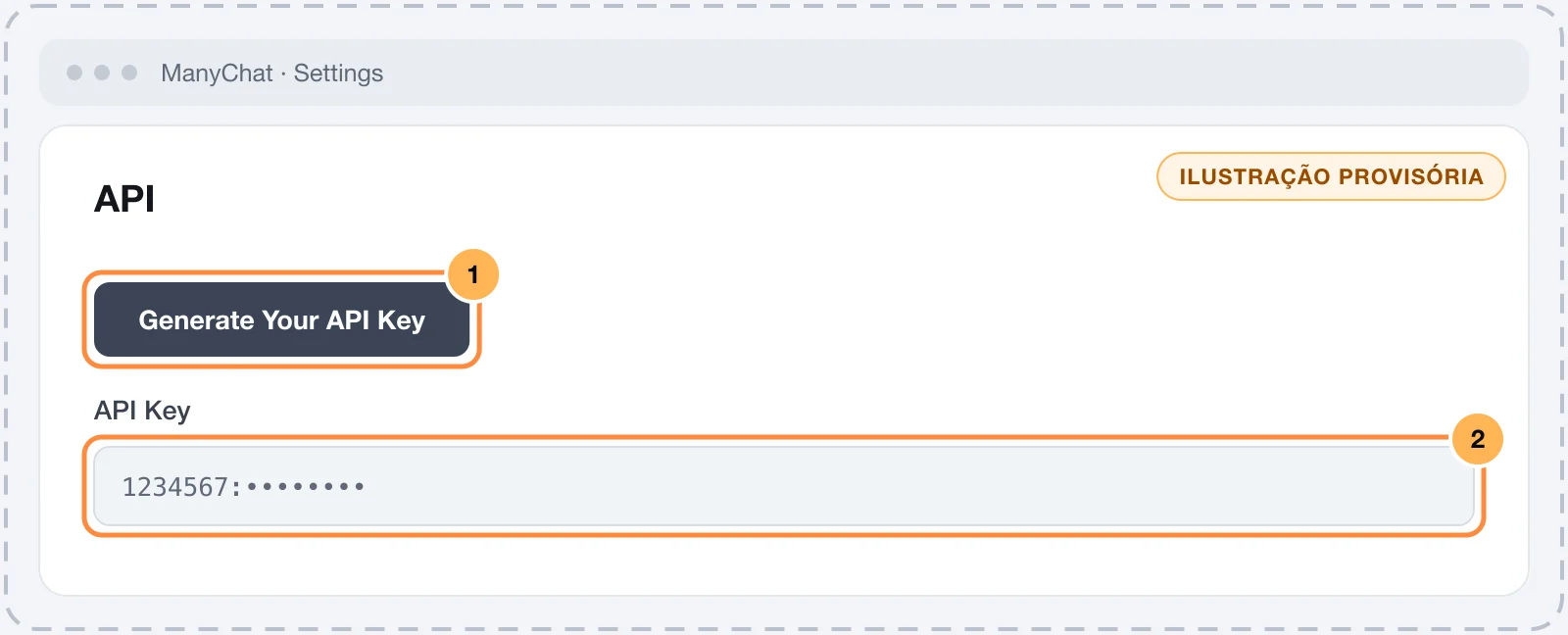
Guarda el token con cuidado
Con el token se pueden leer y cambiar los contactos de tu cuenta y disparar flujos. Pega el token solo en Vipter. Una vez guardado, el campo solo muestra el final.
Paso 2: crear los campos personalizados en ManyChat
Vipter completa los campos personalizados de ManyChat que tienen el mismo nombre que un campo del registro de venta. Crea en ManyChat solo los que vayan a usar tus flujos. Los más comunes:
| Campo en ManyChat | Tipo | Qué recibe |
|---|---|---|
pix_copia_e_cola | Texto | El código del PIX generado |
link_recuperacao | Texto | El enlace para retomar la compra en el PIX generado, la tarjeta rechazada y el checkout abandonado |
produto | Texto | El producto y el paquete o la oferta, como Curso X · Oferta à vista |
valor | Texto | El valor listo para el mensaje, como R$ 169,00 |
valor_decimal | Número | El valor como número, como 169 |
codigo_rastreio | Texto | El código de seguimiento, en el pedido enviado |
url_rastreio | Texto | El enlace de seguimiento, en el pedido enviado |
pago_em | Fecha y hora | Cuándo se aprobó el pago |
El nombre tiene que ser igual, sin importar mayúsculas y minúsculas. Un campo que no existe en ManyChat no se envía, y un valor vacío no borra lo que el campo ya tiene. Un valor que no encaja con el tipo del campo también queda fuera: valor en un campo de tipo Número, por ejemplo. Para números, usa valor_decimal.
Paso 3: conectar en Vipter
- En el panel de Vipter, abre GeneralIntegracionesAutomatizacionesManyChat.
- En Conexión, completa los campos numerados.
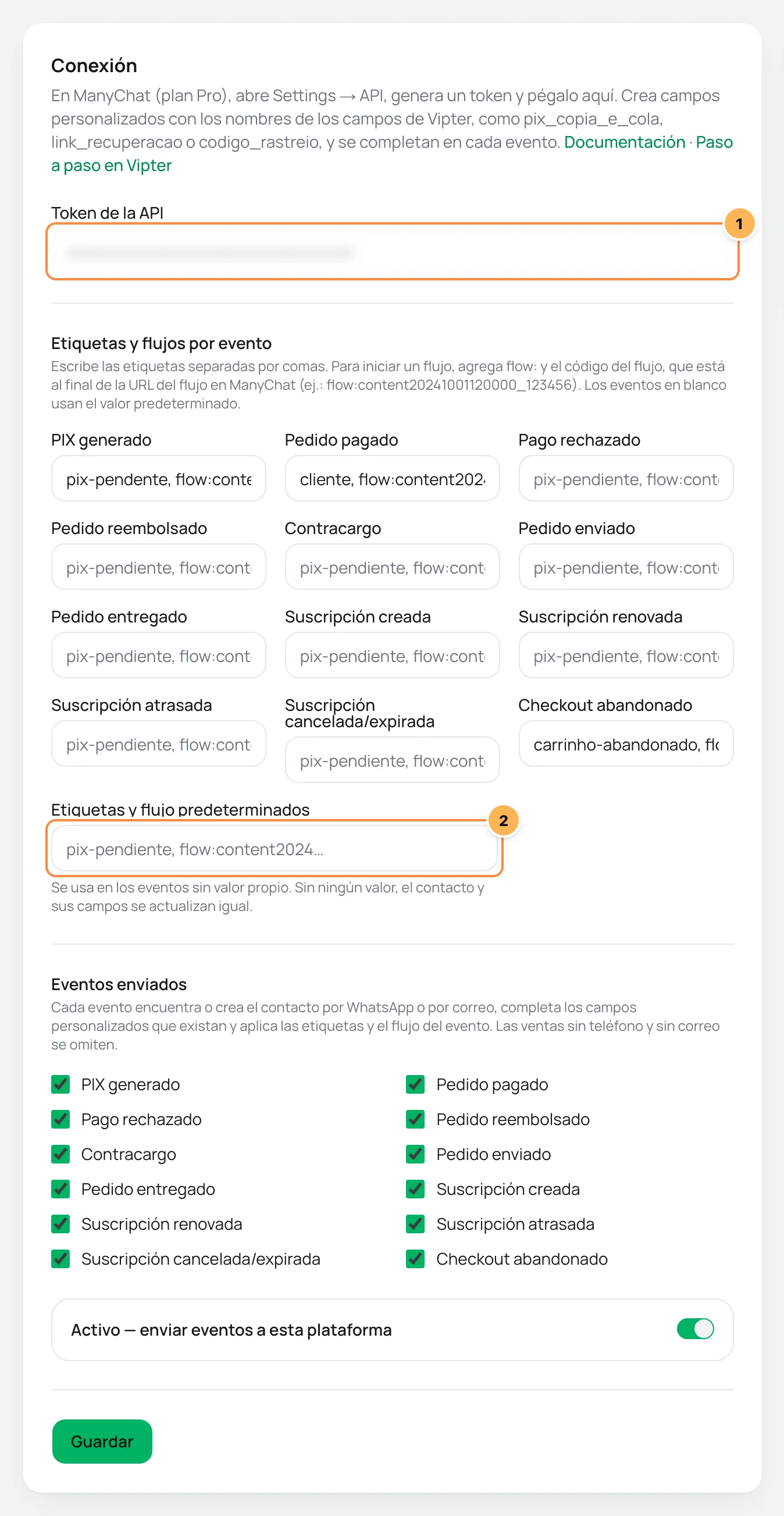
| # | Campo | Qué pegar |
|---|---|---|
| 1 | Token de la API | El token que generaste en el paso 1. |
| 2 | Etiquetas y flujo predeterminados | Las etiquetas y el flujo de los eventos que queden en blanco abajo. Puede quedar vacío. |
- En Etiquetas y flujos por evento, indica qué hace cada evento en ManyChat. Mira el formato justo abajo.
- En Eventos enviados, desmarca lo que no quieras enviar.
- Deja encendido Activo — enviar eventos a esta plataforma, haz clic en Guardar y después en Probar conexión.
Cómo escribir las etiquetas y el flujo
Cada campo acepta nombres de etiquetas separados por comas y, para disparar un flujo, flow: seguido del código del flujo. El código es el final de la dirección del flujo en ManyChat, como content20241001120000_123456.
| Evento | Ejemplo de valor |
|---|---|
| PIX generado | pix-pendente, flow:content20241001120000_123456 |
| Pedido pagado | cliente, flow:content20241001120500_234567 |
| Pago rechazado | cartao-recusado, flow:content20241001121000_345678 |
| Checkout abandonado | carrinho-abandonado, flow:content20241001121500_456789 |
| Pedido enviado | flow:content20241001122000_567890 |
Una etiqueta que todavía no existe en ManyChat se crea en el momento. Los eventos sin valor propio usan el valor de Etiquetas y flujo predeterminados. Sin ningún valor, el contacto y los campos se actualizan igual, y eso ya basta para una regla de ManyChat que se dispara cuando cambia un campo.
Paso 4: usar etiquetas y flujo por oferta (opcional)
Haz este paso cuando un producto necesite una etiqueta o un flujo solo para él.
- En Etiquetas por oferta, elige la Oferta.
- Indica las Etiquetas y flujo, como
curso-xocurso-x, flow:content20241001123000_678901. - Haz clic en Agregar regla.
Las etiquetas de la regla se suman a las del evento. Si la regla tiene un flow:, ese flujo se inicia en lugar del flujo del evento. La regla vale en todos los eventos de la oferta, y también para las demás ofertas del mismo producto. Por ejemplo: con pix-pendente, flow:…_123456 en el PIX generado y la regla curso-x en la oferta, un PIX generado del Curso X recibe las etiquetas pix-pendente y curso-x y dispara el flujo del PIX.
Qué pasa en cada evento
- Contacto: Vipter busca el contacto por el teléfono y después por el correo. Si no lo encuentra, crea un contacto con el nombre, el número de WhatsApp y el correo. El correo entra sin consentimiento de marketing, porque el checkout no recoge ese consentimiento, y el número no entra como SMS. A un contacto que ya existe no se le cambian el nombre ni los permisos.
- Campos: los campos personalizados con el nombre de un campo de Vipter reciben los valores del evento.
- Etiquetas: las etiquetas del evento, más las de la regla de la oferta.
- Flujo: el flujo de la regla de la oferta, si tiene uno, o el del evento.
Los campos van antes del flujo, para que el mensaje del flujo ya muestre el código del PIX o el seguimiento. Las etiquetas nunca se quitan: usa etiquetas de reembolso o cancelación en tus automatizaciones de ManyChat.
Las reglas de WhatsApp siguen vigentes
ManyChat entrega el flujo según sus reglas y las de WhatsApp. Un mensaje para alguien que no habló contigo recientemente puede requerir una plantilla aprobada. Revisa en ManyChat cómo empieza tu flujo.
Envíos, reintentos y reenvío
Cada evento aparece en Envíos recientes:
- enviado: contacto encontrado o creado, y campos, etiquetas y flujo aplicados. Un campo que ManyChat rechazó no cambia el estado: el envío sigue como enviado.
- omitido: la venta no tiene teléfono ni correo (
customer has no phone and no e-mail). - falló: falló un paso. El motivo empieza con el nombre del paso, como
addTagByName "cliente",sendFlow …ocreateSubscriber. Los fallos pasajeros, como ManyChat caído o el límite de llamadas, reciben reintentos automáticos. Un rechazo de ManyChat, como un flujo que no existe, no se repite.
Después de corregir la causa, usa Reenviar. Consulta reintentos y reenvío.
Problemas comunes
-
La plataforma rechazó las credenciales con "this ManyChat account is not Pro"
La cuenta de ManyChat no está en el plan Pro. La API solo funciona en Pro.
-
El campo personalizado no se completó
Revisa que el nombre sea igual al del campo de Vipter, como
pix_copia_e_cola, y que el tipo acepte el valor. El campo también queda como está cuando el evento no tiene ese dato: un PIX generado no tiene seguimiento, por ejemplo. -
El envío falló en
sendFlowEl código del flujo está mal o el flujo no está publicado. Copia de nuevo el final de la dirección del flujo y revisa el
flow:en el valor del evento o de la regla. -
El envío falló en
createSubscriberdiciendo que el contacto ya existeEl contacto existe en ManyChat solo con WhatsApp, y la búsqueda por teléfono no lo encontró. Revisa que el número en ManyChat tenga el código de país. Después, usa Reenviar.
Qué hacer después
- Mira todos los campos del registro de venta.
- Entiende los valores por evento y las reglas por oferta.
Conectar BotConversa
Envía cada PIX generado, venta, rechazo, envío, suscripción y checkout abandonado a un webhook de BotConversa y dispara flujos de WhatsApp con los datos del comprador.
Conectar SellFlux
Envía cada evento de venta a una integración Custom de SellFlux, con teléfono, código del PIX, enlace de recuperación y seguimiento, y arma allí las automatizaciones de recuperación.