Conectar Reportana
Envía PIX generados, pagos, envíos con seguimiento, tarjetas rechazadas y checkouts abandonados a Reportana para que recupere ventas y avise al comprador.
Con Reportana conectada, Vipter crea y actualiza en Reportana los pedidos de la tienda y los carritos abandonados. Reportana usa esos datos en sus automatizaciones: recordar el PIX (el pago instantáneo de Brasil) generado, recuperar la tarjeta rechazada y el carrito abandonado, avisar que el pedido se pagó y hacer el seguimiento del envío.
Antes de empezar, lee cómo funcionan las automatizaciones.
Antes de empezar
- Una cuenta de Reportana con la tienda creada.
- Rol Admin o Propietario en el proyecto de Vipter.
- El checkout pidiendo el teléfono y el correo del comprador. Reportana exige los dos.
Paso 1: copiar las credenciales de la API en Reportana
- En el panel de Reportana, busca las credenciales de la API de tu tienda.
- Copia el Client ID y el Client Secret.
Vipter no tiene confirmada la ruta exacta de ese menú, y puede cambiar. Si no encuentras las credenciales, pide al soporte de Reportana el Client ID y el Client Secret de la API de tu tienda.
Guarda el Client Secret con cuidado
Con las dos credenciales se pueden crear pedidos y carritos en tu tienda de Reportana. Pégalas solo en Vipter.
Paso 2: conectar en Vipter
- En el panel de Vipter, abre GeneralIntegracionesAutomatizacionesReportana.
- En Conexión, completa los campos numerados.
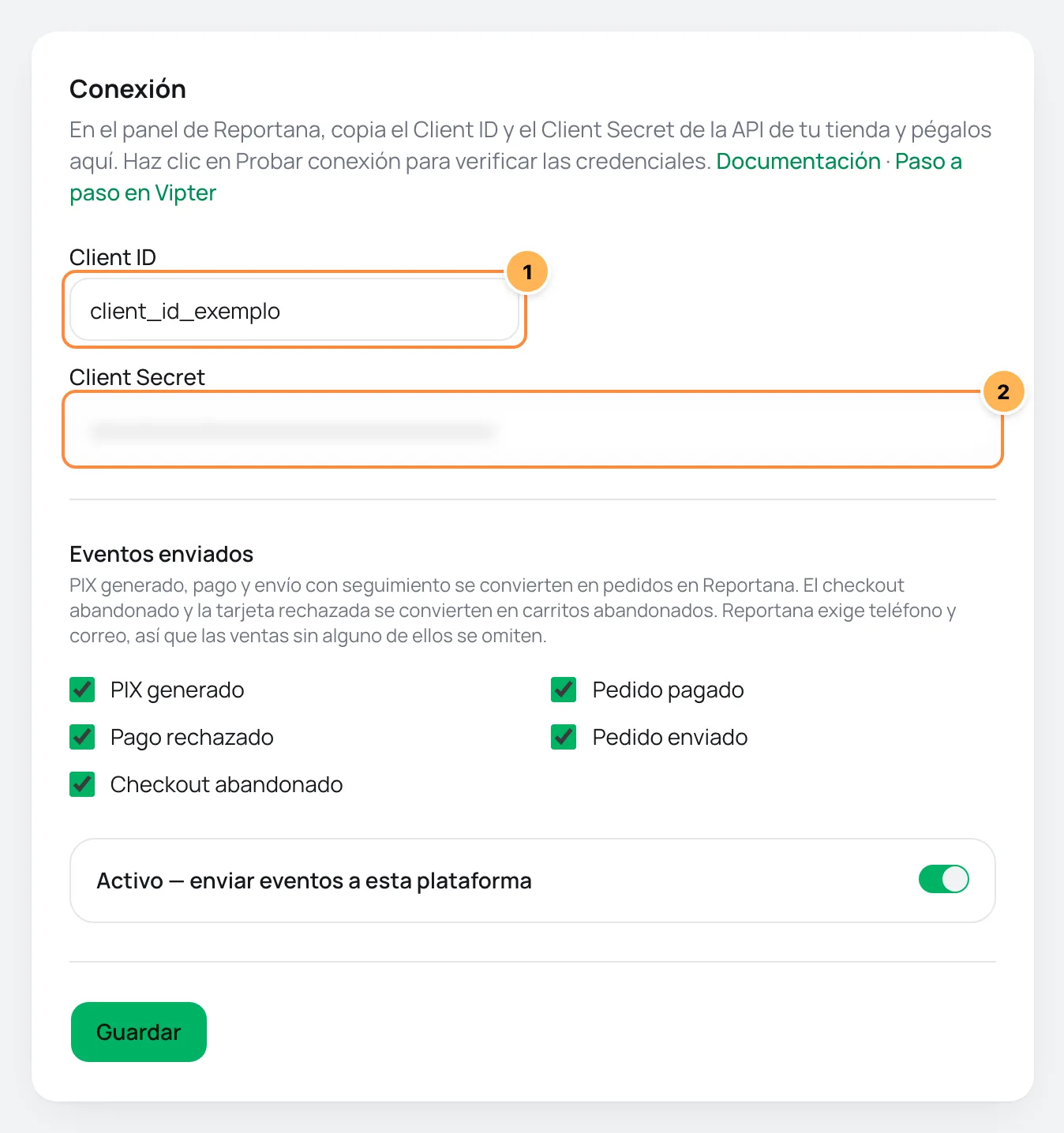
| # | Campo | Qué pegar |
|---|---|---|
| 1 | Client ID | El Client ID de la API de tu tienda en Reportana. |
| 2 | Client Secret | El Client Secret, copiado junto con el Client ID. |
- En Eventos enviados, desmarca lo que no quieras enviar. La lista muestra solo los cinco eventos que recibe Reportana.
- Deja encendido Activo — enviar eventos a esta plataforma y haz clic en Guardar.
Paso 3: probar
- Haz clic en Probar conexión. Vipter envía a Reportana un pedido vacío: Reportana revisa las credenciales y rechaza el pedido por falta de datos, sin crear nada. Aparece La conexión funciona.
- Abre el checkout de una oferta, complétalo con tu correo y tu teléfono y genera un PIX, sin pagar. Después recarga la página de Reportana en Vipter.
Funcionó si
El evento PIX generado aparece como enviado en Envíos recientes, y el pedido aparece en Reportana como pendiente, con el código del PIX.
Qué recibe Reportana
PIX generado, pago y envío con seguimiento se convierten en pedidos en Reportana. El checkout abandonado y la tarjeta rechazada se convierten en carritos abandonados. Reportana exige teléfono y correo, así que las ventas sin alguno de ellos se omiten.| Evento en Vipter | En Reportana |
|---|---|
| PIX generado | Pedido pendiente (PENDING), con el código PIX para copiar y pegar, el enlace y la fecha de vencimiento |
| Pedido pagado | El mismo pedido, pagado (PAID) |
| Pedido enviado | El mismo pedido, pagado y con el código de seguimiento. Reportana hace el seguimiento del envío |
| Pago rechazado con tarjeta | Carrito abandonado con el motivo tarjeta rechazada (DECLINED_CREDIT_CARD), la forma que usa Reportana para recuperar la tarjeta |
| Pago rechazado con otra forma de pago | El pedido, no pagado (NOT_PAID) |
| Checkout abandonado | Carrito abandonado, con el enlace que restaura el carrito |
- El pedido se identifica por el número de pedido en Vipter. Por eso el PIX generado, el pago y el envío actualizan el mismo pedido en Reportana.
- Los valores van en reales, como
169.90, y las fechas en el horario de Brasilia. - Cada order bump se convierte en un ítem más, con su propio precio.
- El pedido lleva el enlace para abrirlo en el panel de Vipter.
Reportana no tiene estado para reembolso, contracargo, entrega ni suscripción. Esos eventos no aparecen en la lista y no se envían.
Envíos, reintentos y reenvío
- enviado: Reportana aceptó el pedido o el carrito.
- omitido: falta el teléfono (
customer has no phone (Reportana requires customer_phone)) o el correo (customer has no e-mail). - falló: Reportana rechazó el envío o no respondió. Un rechazo, como credenciales incorrectas o un campo que no aceptó, no se repite. Los fallos pasajeros reciben reintentos automáticos.
Después de corregir la causa, usa Reenviar. Consulta reintentos y reenvío.
Problemas comunes
-
La plataforma rechazó las credenciales con código 401
El Client ID o el Client Secret está mal. Copia los dos de nuevo y guarda. Para cambiar solo uno, completa ese campo y deja el otro en blanco.
-
Los eventos aparecen como omitidos por falta de teléfono o correo
Haz que el checkout pida los dos. Reportana no acepta pedidos sin teléfono y correo.
-
El evento falló con 422
Reportana rechazó un campo del pedido. Su mensaje aparece en rojo, con el campo. El reenvío repite los datos de la venta tal como estaban en el evento: si el problema es un dato del comprador, resuelve esa venta directamente en Reportana.
Qué hacer después
- Recupera carritos también por correo con el checkout abandonado.
- Marca los pedidos físicos como enviados en Marcar el envío y la entrega para que Reportana reciba el seguimiento.
Conectar SellFlux
Envía cada evento de venta a una integración Custom de SellFlux, con teléfono, código del PIX, enlace de recuperación y seguimiento, y arma allí las automatizaciones de recuperación.
Conectar Google Sheets
Agrega una fila a una hoja de cálculo de Google en cada evento de venta, con un script de Apps Script que publicas en tu propia cuenta, sin iniciar sesión de Google en Vipter.