Conectar BotConversa
Envía cada PIX generado, venta, rechazo, envío, suscripción y checkout abandonado a un webhook de BotConversa y dispara flujos de WhatsApp con los datos del comprador.
Con BotConversa conectado, Vipter envía cada evento de venta a un webhook de BotConversa, con el teléfono del comprador, el código del PIX (el pago instantáneo de Brasil), el enlace de recuperación, el seguimiento y los demás datos de la venta. En BotConversa, mapeas esos campos una vez y armas las acciones de cada evento: enviar un flujo, aplicar una etiqueta, guardar un campo.
Antes de empezar, lee cómo funcionan las automatizaciones.
Antes de empezar
- Una cuenta de BotConversa con WhatsApp conectado y acceso a AutomaçãoWebhooks (Automatización › Webhooks).
- Rol Admin o Propietario en el proyecto de Vipter.
- El checkout pidiendo el teléfono del comprador. Sin teléfono, BotConversa no recibe el evento.
Paso 1: crear el webhook en BotConversa
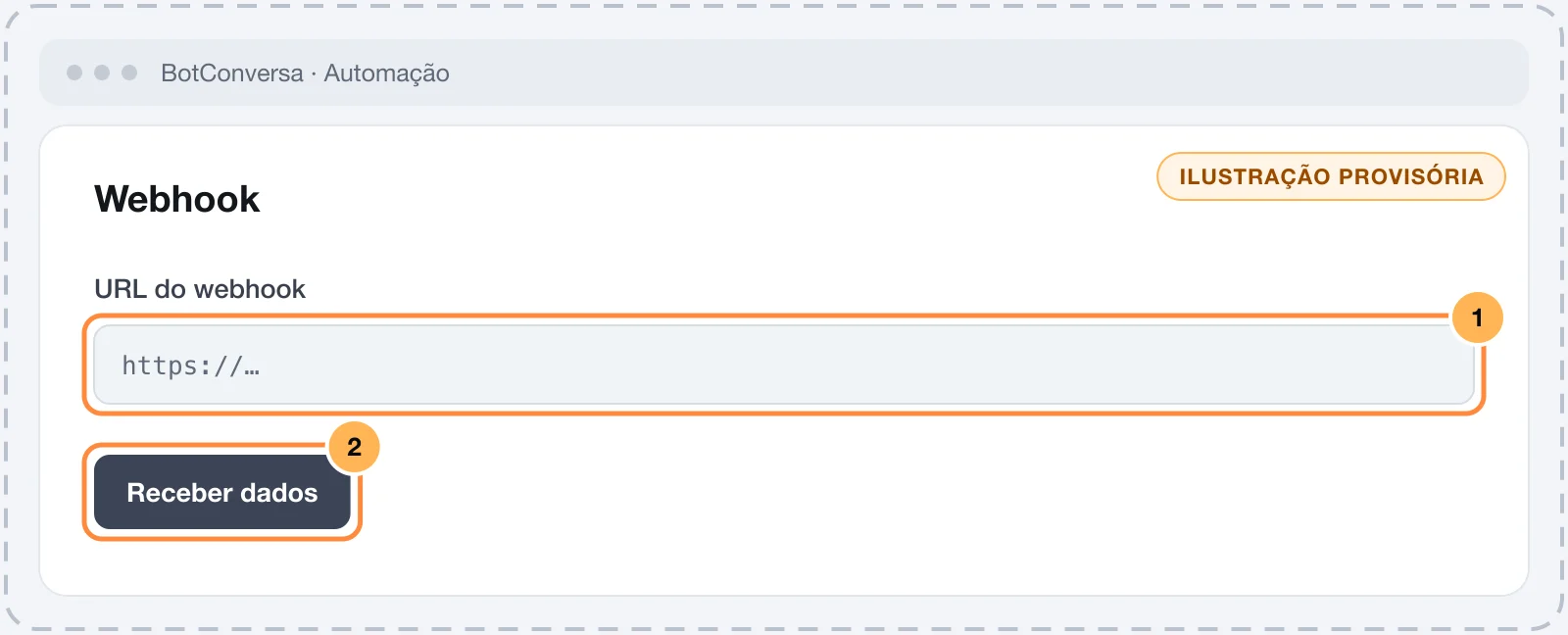
- En BotConversa, abre AutomaçãoWebhooks (Automatización › Webhooks) y crea un webhook.
- Copia la URL del webhook y guárdala para el paso 2. Deja la pantalla abierta: vuelves a ella en el paso 3.
La URL funciona como una contraseña
Quien tiene la URL puede disparar el webhook y los flujos vinculados a él. Pega la URL solo en Vipter y no la publiques.
Paso 2: conectar en Vipter
- En el panel de Vipter, abre GeneralIntegracionesAutomatizacionesBotConversa.
- En Conexión, completa el campo.
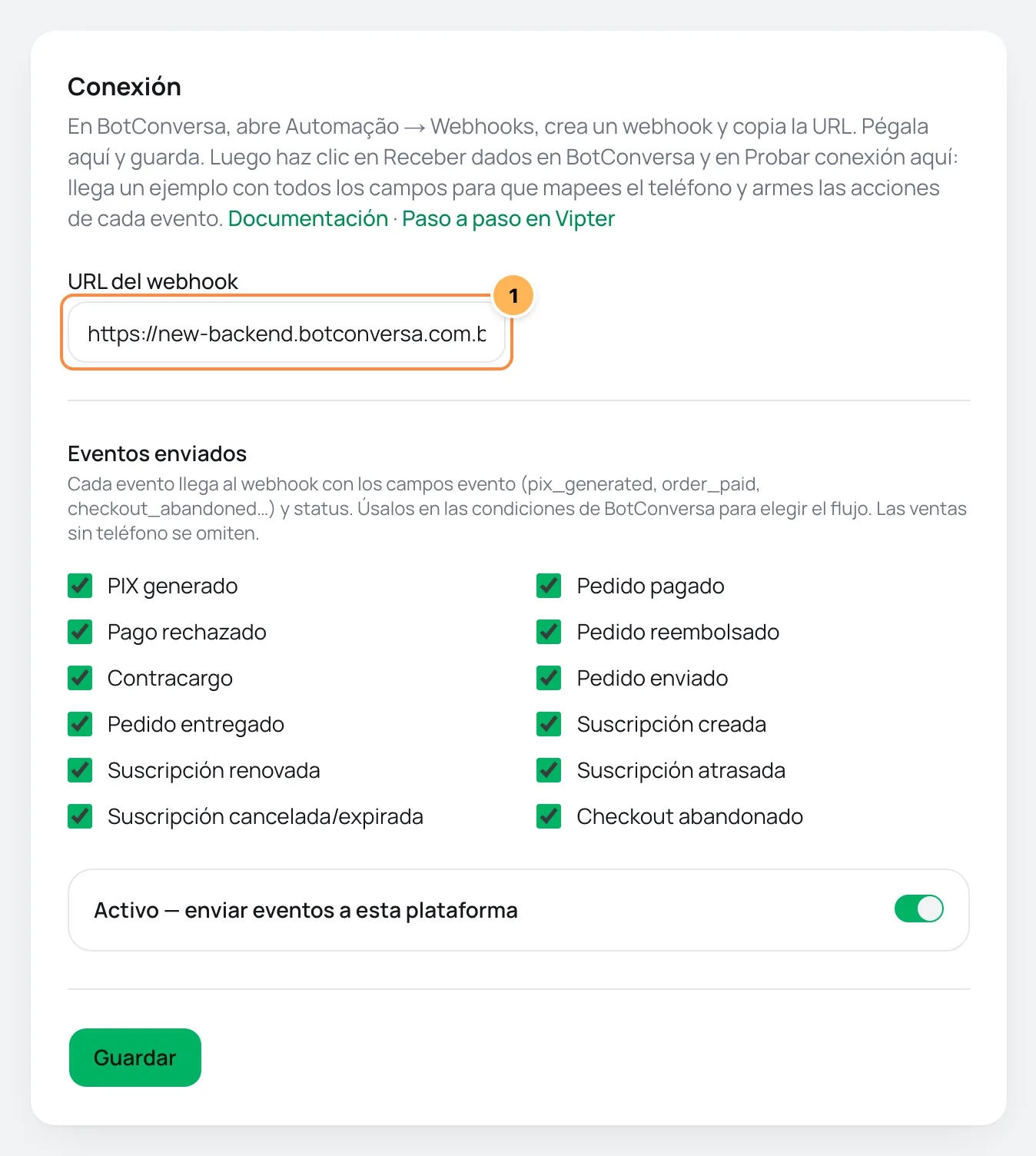
| # | Campo | Qué pegar |
|---|---|---|
| 1 | URL del webhook | La URL del webhook que copiaste en el paso 1. Debe empezar con https://. |
- En Eventos enviados, desmarca lo que no quieras enviar.
- Deja encendido Activo — enviar eventos a esta plataforma y haz clic en Guardar.
BotConversa no usa reglas por oferta ni valores por evento: todos los eventos van al mismo webhook. Lo que pasa con cada uno lo deciden las condiciones que armas allá, en el paso 4.
Paso 3: enviar un ejemplo y mapear los campos
BotConversa solo muestra los campos después de recibir el primer envío. El botón de prueba de Vipter manda un ejemplo completo para que mapees todo antes de la primera venta.
- En el webhook de BotConversa, haz clic en Receber dados (Recibir datos). Se queda esperando un envío.
- En Vipter, haz clic en Probar conexión. Aparece La conexión funciona.
- De vuelta en BotConversa, el ejemplo aparece con todos los campos de Vipter. Vincula el campo
telefoneal teléfono del contacto y guarda los demás que vayas a usar en campos personalizados, comoprimeiro_nome,produto,pix_copia_e_cola,link_recuperacaoycodigo_rastreio.
El ejemplo trae evento: "teste", un teléfono con código de área (DDD) 00, que no existe, y un correo de example.com. Ninguna persona real recibe mensajes por su culpa.
La lista completa de los campos está en el registro de venta.
Paso 4: armar las acciones de cada evento
Todos los eventos llegan al mismo webhook. Usa el campo evento (o status) en una condición para elegir qué hacer en cada caso. Algunos ejemplos:
| Condición | Acción en BotConversa |
|---|---|
evento igual a pix_generated | Flujo de recordatorio del PIX, con el pix_copia_e_cola en el mensaje |
evento igual a checkout_abandoned | Flujo de recuperación, con el link_recuperacao |
evento igual a order_failed | Flujo de tarjeta rechazada, con el motivo_recusa y el link_recuperacao |
evento igual a order_paid | Flujo de bienvenida y etiqueta de cliente |
evento igual a order_shipped | Mensaje con la transportadora, el codigo_rastreio y la url_rastreio |
Para tratar un producto de forma diferente, agrega una condición en produto_id u oferta_id.
Cuidado con el evento de prueba
Si una acción no tiene condición en evento, también se ejecuta con el ejemplo del paso 3. Crea las condiciones antes de volver a hacer clic en Probar conexión.
Paso 5: probar con una compra
Abre el checkout de una oferta, complétalo con tu correo y tu teléfono y genera un PIX, sin pagar. Después recarga la página de BotConversa en Vipter.
Funcionó si
El evento PIX generado aparece como enviado en Envíos recientes, y el flujo del PIX llega a tu WhatsApp.
Qué recibe BotConversa
Cada evento llega al webhook con los campos evento (pix_generated, order_paid, checkout_abandoned…) y status. Úsalos en las condiciones de BotConversa para elegir el flujo. Las ventas sin teléfono se omiten.- El cuerpo es el registro de venta de Vipter: campos con nombres en portugués, siempre los mismos, todos presentes en cada envío. Un campo sin valor llega vacío.
- El teléfono va en dos formatos:
telefone, con el+y el código de país (+5511988887777), ytelefone_numeros, solo con los números (5511988887777). Usa el que acepte tu flujo. - El valor va listo para el mensaje en
valor(R$ 169,00) y como número envalor_decimalyvalor_centavos. link_pedidoabre el pedido en el panel de Vipter, para tu equipo.
Vipter no aplica etiquetas ni dispara flujos por su cuenta: eso lo hacen las acciones del webhook en BotConversa.
Envíos, reintentos y reenvío
Cada evento aparece en Envíos recientes:
- enviado: BotConversa respondió con éxito.
- omitido: la venta no tiene teléfono. El motivo aparece en rojo:
customer has no phone (BotConversa needs a WhatsApp number). - falló: BotConversa rechazó el envío o no respondió. Si el fallo es pasajero, Vipter lo intenta de nuevo solo a los 5 minutos, 30 minutos, 2 horas, 6 horas y 24 horas. Si BotConversa lo rechaza de forma definitiva, como con una URL eliminada, no hay reintento.
Después de corregir la causa, usa Reenviar en la fila del evento. Consulta reintentos y reenvío.
Problemas comunes
-
Ingresa una URL https://
La URL debe empezar con
https://. Cópiala de nuevo en el webhook de BotConversa. -
El evento aparece como omitido con "customer has no phone"
El comprador no indicó teléfono. Haz que el checkout pida el teléfono. BotConversa encuentra y crea contactos por el número de WhatsApp.
-
La prueba funcionó, pero BotConversa no mostró los campos
El webhook tiene que estar esperando datos cuando llega el ejemplo. Haz clic en Receber dados en BotConversa y después en Probar conexión en Vipter.
-
El evento falló con 404 o 410
El webhook se eliminó o la URL cambió en BotConversa. Copia la URL nueva, guárdala en Vipter y usa Reenviar en los eventos que fallaron.
-
El flujo se ejecutó dos veces para la misma venta
Un reenvío manda el evento de nuevo, y BotConversa ejecuta las acciones otra vez. Antes de reenviar, revisa en BotConversa si el primer envío no llegó ya.
Qué hacer después
- Mira todos los campos del registro de venta.
- Recupera carritos con el checkout abandonado.
- Avisa al comprador del envío con Marcar el envío y la entrega.
Conectar Hotzapp
Envía PIX generados, ventas, rechazos, suscripciones atrasadas y checkouts abandonados a Hotzapp para que recupere ventas por WhatsApp.
Conectar ManyChat
Encuentra o crea el contacto en ManyChat en cada evento de venta, completa campos personalizados como el código del PIX y el seguimiento, aplica etiquetas y dispara flujos por evento o por oferta.