Conectar Proteside
Pega la clave del SDK de Proteside y elige dónde se ejecuta: en el checkout, en el portal del cliente o en ambos. Vipter instala el código por su cuenta, y Proteside comprueba en el navegador del comprador que el Pix y los demás pagos instantáneos, las billeteras cripto, el boleto y la tarjeta en pantalla son los de tu tienda.
Proteside es una capa de seguridad para el momento del pago. Se ejecuta en el navegador del comprador y comprueba que los datos de pago en pantalla son los que emitió tu tienda: el Pix y otros pagos instantáneos por QR, como UPI, PayNow y PromptPay, las billeteras por QR, las direcciones de billeteras cripto, la línea digitable del boleto y el formulario de tarjeta. Consulta qué protege Proteside. Si una extensión o un script malicioso cambia alguno de ellos, Proteside lo bloquea antes de que el comprador confirme. También genera alertas y evidencia para los requisitos 6.4.3 y 11.6.1 de PCI DSS.
Para activar Proteside, solo necesitas la clave del SDK de tu tienda. No hay código que copiar: Vipter arma la instalación con tu clave y la coloca como primer script en el <head> de las páginas que elijas, como pide la documentación de Proteside.
Antes de empezar
- Una cuenta en Proteside con la suscripción al día.
- Rol Admin o Propietario en el proyecto de Vipter.
Qué protege Proteside
Proteside reconoce por su cuenta los medios de pago que aparecen en la página. Comprueba:
| Medio | Dónde se usa | Qué comprueba Proteside |
|---|---|---|
| Pix | Brasil | El QR y el código copia y pega, la clave del receptor, el monto y lo que va al portapapeles cuando el comprador hace clic en copiar. |
| Boleto | Brasil | La línea digitable y el banco emisor. |
| Pagos instantáneos por QR | UPI (India), PayNow y SGQR (Singapur), FPS (Hong Kong), DuitNow (Malasia), CoDi (México), PromptPay (Tailandia), QR Ph (Filipinas) y Transferencias 3.0 (Argentina) | El código del QR. En UPI, también el VPA del receptor. |
| Billeteras por QR | Mercado Pago, PicPay y otras | El QR de la billetera. |
| Cripto | Todo el mundo | La dirección de la billetera, el QR y lo que copia el botón de copiar. La documentación técnica de Proteside cubre direcciones Bitcoin y direcciones con formato Ethereum (0x…), el mismo de las stablecoins como USDT y USDC en las redes compatibles con Ethereum. |
| Tarjeta de crédito y débito | Todo el mundo | El formulario: scripts que capturan lo que se escribe, formulario o iframe cambiado, capas sobre el área de pago y envío de los datos a direcciones desconocidas. Proteside no lee los datos de la tarjeta. |
En la práctica, protege lo que muestra el checkout de tu tienda. En Vipter, los medios del checkout dependen de los proveedores de pago conectados.
Los medios monitoreados, el modo de protección y los receptores de confianza (las claves Pix, los bancos del boleto, los VPA de UPI y las billeteras Bitcoin y Ethereum que pueden recibir) se eligen en el panel de Proteside. Si allí no hay ningún medio marcado, monitorea Pix y tarjeta.
Algunos límites, según Proteside:
- Pix dinámico: el QR lleva solo una dirección de cobro, sin la clave. Proteside detecta el cambio del código después de la primera lectura, pero no comprueba el receptor.
- CoDi: la cuenta va cifrada en el QR. Se detecta el cambio del código, pero no se comprueba el receptor.
- Direcciones cripto generadas por pedido: cuando el gateway crea una billetera nueva para cada pedido, no hay un receptor fijo que comprobar. Proteside tampoco comprueba una dirección que el comprador escribe o pega desde otro lugar.
- Otras redes cripto: el sitio de Proteside menciona también USDT en Tron y Solana Pay, pero su documentación técnica todavía no las incluye.
Paso 1: crear la cuenta en Proteside
Si tu tienda todavía no tiene cuenta, créala en proteside.com. La página de Proteside en Vipter también tiene el enlace Crear cuenta, en el primer elemento de la lista de pasos.
Paso 2: copiar la clave del SDK
- En el panel de Proteside, abre ConfiguraçõesPáginas e Domínios (configuración › páginas y dominios).
- En la tarjeta Instalação do SDK (instalación del SDK), copia la Chave do SDK (clave del SDK). Empieza con
pk_live_y tiene 32 caracteres más.
La clave es pública: solo identifica a tu tienda ante Proteside y aparece en el código de las páginas. No es una contraseña.
Paso 3: pegar la clave en Vipter
- En el panel de Vipter, abre GeneralIntegracionesSeguridad del pagoProteside.
- En la tarjeta Activación, pega la clave en el campo Clave del SDK.
- En Dónde funciona Proteside, revisa las páginas. Los dos interruptores vienen encendidos y marcados como Recomendado. Consulta dónde funciona Proteside.
- Haz clic en Guardar.
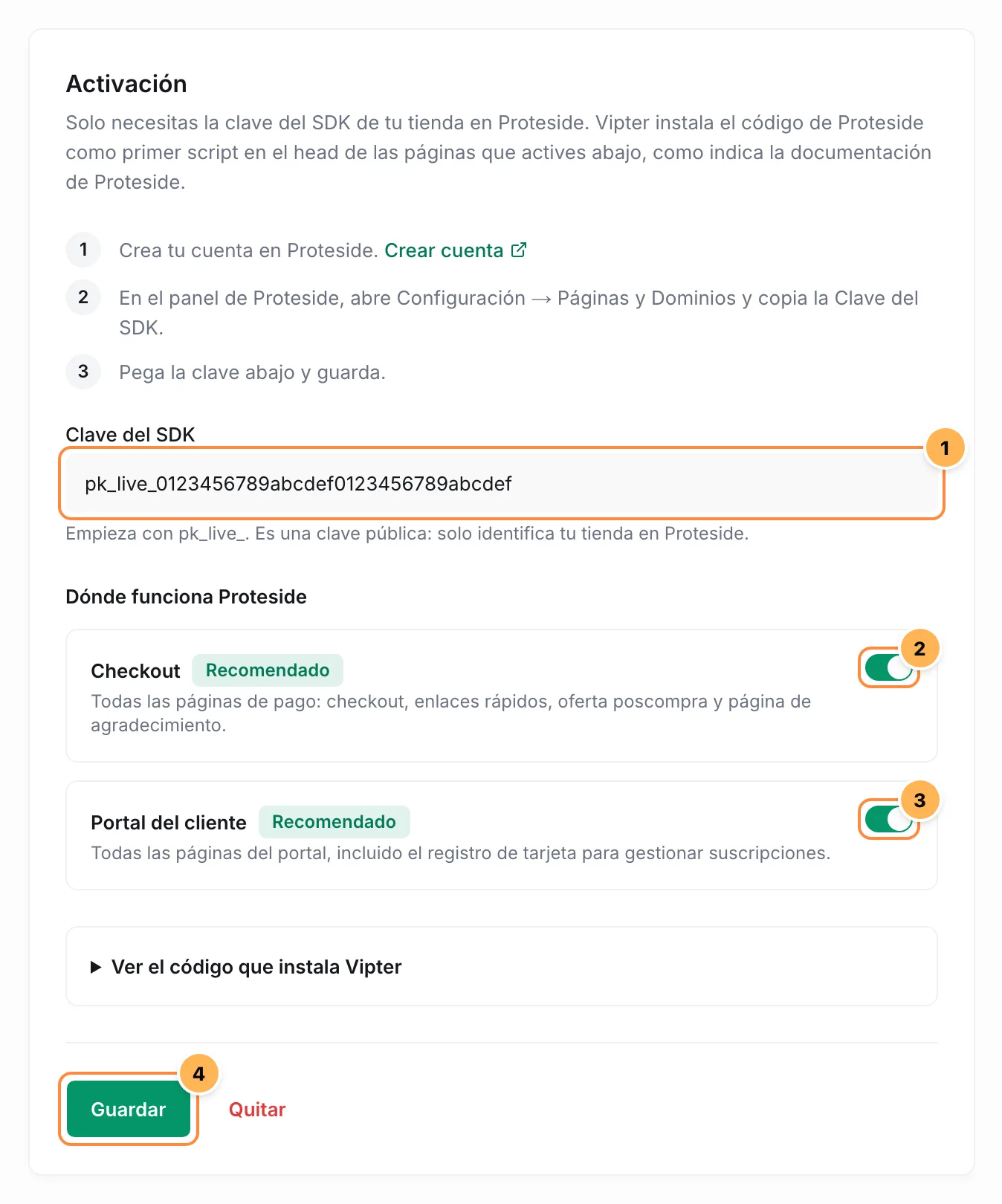
Si copiaste por error el bloque entero de la pestaña HTML de Proteside, puedes pegarlo igual: Vipter guarda solo la clave que hay dentro.
Funcionó si
Aparece Guardado., el campo muestra la clave guardada y, arriba de la página, el estado queda en Activo, seguido de las páginas encendidas. La tarjeta de Proteside en Integraciones muestra las mismas páginas.
Qué instala Vipter
Después de guardar, abre Ver el código que instala Vipter, debajo de los interruptores. Generado con tu clave. Las reglas, el modo de protección y los receptores vienen del panel de Proteside.
El código es la etiqueta del shield.js de Proteside, del canal stable, con tu clave en data-key y la dirección de Proteside en data-api. Vipter la coloca en el <head> antes que los demás scripts de la página, incluidos el del proveedor de pago y los píxeles.
Todo lo demás viene del panel de Proteside, por la configuración que shield.js busca con tu clave: el modo de protección, los receptores de confianza, las reglas de bloqueo y los contenedores de GTM. Cuando cambias algo allí, no hay que tocar nada en Vipter. Las páginas de la tienda tampoco necesitan registrarse: Proteside las detecta solo, en las primeras visitas.
Dónde funciona Proteside
Cada interruptor enciende Proteside en un grupo de páginas.
- Checkout: Todas las páginas de pago: checkout, enlaces rápidos, oferta poscompra y página de agradecimiento. En la práctica:
- el checkout de cada oferta, también con tu dominio propio;
- los enlaces rápidos;
- el checkout de las sesiones creadas por la API;
- la oferta poscompra;
- la página de agradecimiento, donde están el QR del Pix y la línea del boleto.
- Portal del cliente: Todas las páginas del portal, incluido el registro de tarjeta para gestionar suscripciones. Consulta el portal del cliente.
Las páginas de Vipter que muestran datos de pago están en estos dos grupos. Para proteger el pago de punta a punta, deja los dos interruptores encendidos.
Con los dos interruptores apagados, la clave del SDK queda guardada, pero Proteside no se ejecuta en ninguna página, y el estado de arriba queda en Apagado.
El checkout y el portal cambian de paso sin recargar la página. En cada cambio, Vipter le informa a Proteside la ruta de la nueva página, así que no hay nada que configurar para eso.
La vista previa del Estudio no carga Proteside
La vista previa en vivo del Estudio no carga Proteside. Para revisar la instalación, abre el enlace real de una oferta.
Paso 4: revisar la instalación
- Abre el enlace de una oferta del proyecto en una ventana normal del navegador. Si solo encendiste Portal del cliente, abre el portal.
- Abre las herramientas de desarrollo (F12) y ve a la pestaña Console.
- Espera unos segundos después de que cargue la página y escribe:
Proteside.getStatus()La respuesta es un objeto. Los campos que dicen si todo está bien:
| Campo | Qué debe mostrar |
|---|---|
initialized | true. Proteside tarda hasta unos 2 segundos en iniciar. |
rulesApplied | true cuando las reglas del panel de Proteside llegaron a la página. |
installationOrderValid | true cuando Proteside se ejecuta antes que los demás scripts. |
paused | false. Con true, Proteside está en modo desarrollador o la suscripción no está al día. |
mode | monitor solo registra las alertas. block también bloquea. Se elige en el panel de Proteside. |
channel | stable, el canal que instala Vipter. |
calibrating | true en los primeros 30 segundos, mientras Proteside aprende la página. Después, false. |
activeThreats | 0. Un número mayor indica un cambio detectado en esta página. |
paymentMethodsMonitored | Los medios marcados en el panel de Proteside, como ['pix', 'card']. Los valores posibles incluyen pix, boleto, card, upi, paynow, promptpay, duitnow, qrph, hkfps, codi, transferencias3, qr_wallet, bitcoin y ethereum. |
Un error de CORS en la consola es normal
La consola puede mostrar un error de CORS en una solicitud a shield.js. Es el propio Proteside leyendo el archivo para calcular su firma, en un CDN que no envía cabeceras CORS. La protección funciona con normalidad.
Funcionó si
Proteside.getStatus() muestra initialized: true, rulesApplied: true e installationOrderValid: true. En menos de 1 minuto, el panel de Proteside muestra el indicador Proteside Ativo (Proteside activo), y la página aparece en Páginas detectadas, en Páginas e Domínios, con la insignia SDK ativo (SDK activo).
Cambiar la clave
Si cambiaste la clave en Proteside, en Páginas e Domínios, pega la nueva en el campo Clave del SDK y haz clic en Guardar. La clave anterior sigue valiendo 24 horas, así que hay tiempo de cambiarla sin dejar el checkout desprotegido.
Quitar
Haz clic en Quitar. Vipter pregunta: ¿Quitar Proteside del checkout y del portal del cliente? Tu cuenta de Proteside no cambia. Al confirmar, aparece Proteside eliminado y Proteside sale de todas las páginas.
La instalación, cada cambio y la eliminación quedan en el registro de actividad, con la clave y los interruptores encendidos.
Problemas comunes
Cuando Vipter rechaza la clave, aparece Revisa la clave del SDK y el motivo queda debajo del campo.
-
Pega la clave del SDK de Proteside.
El campo estaba vacío. Pega la clave del paso 2.
-
Clave no válida. Tiene el formato pk_live_ seguido de 32 caracteres.
Lo que pegaste no tiene una clave completa, o tiene más de una. Copia de nuevo solo la Chave do SDK en Páginas e Domínios, sin espacios en el medio.
-
Proteside is not defineden la consolashield.jsno cargó. Revisa que el interruptor de ese grupo de páginas esté encendido en Vipter y que estés en una página de ese grupo, fuera de la vista previa del Estudio. Un bloqueador de anuncios en el navegador también impide la carga: prueba en una ventana sin extensiones. -
initialized: falsedurante más de unos segundosProteside no aceptó la clave. Revisa que sea la de la tienda correcta y que no se haya cambiado hace más de 24 horas en Proteside. Pega la clave actual y guarda.
-
rulesApplied: falseLas reglas del panel de Proteside no llegaron a la página. Revisa que la suscripción de Proteside esté al día y recarga la página después de unos segundos.
-
paused: trueProteside está en modo desarrollador, la suscripción no está al día o la tienda fue suspendida en Proteside. Resuélvelo en el panel de Proteside: en Vipter no hay nada que cambiar.
-
El panel de Proteside muestra Proteside não detectado (Proteside no detectado)
Proteside todavía no recibió visitas reales. Abre el enlace de una oferta, espera 1 minuto y actualiza el panel de Proteside. Si sigue así, revisa que los interruptores estén encendidos en Vipter y que la página muestre
initialized: trueen la consola.
Qué hacer a continuación
- Haz una compra de prueba con Pix y mira cómo las tarjetas de Integridade de Pagamento (integridad del pago) de Proteside pasan a ÍNTEGRO (íntegro).
- Revisa lo que ve el comprador en el portal del cliente.
- Consulta las demás integraciones en Integraciones: qué se conecta con qué.
Conectar ERP Olist (Tiny)
Lleva cada pedido pagado a ERP Olist como pedido de venta, con NF-e y stock opcionales, y recibe de vuelta la factura y el seguimiento, con una aplicación creada en tu cuenta.
Correo transaccional: cómo funciona
Entiende cómo Vipter envía los correos de la tienda por tu propia cuenta de correo, qué hace cada campo del remitente y cómo comprobar que todo está llegando.