Conectar ERP Olist (Tiny)
Lleva cada pedido pagado a ERP Olist como pedido de venta, con NF-e y stock opcionales, y recibe de vuelta la factura y el seguimiento, con una aplicación creada en tu cuenta.
Con ERP Olist conectado, cada pedido pagado en Vipter se convierte en un pedido de venta aprobado en ERP Olist, con el contacto, los ítems, el envío, el descuento y las cuotas. ERP Olist puede generar la NF-e y descontar el stock, y la factura y el seguimiento vuelven al pedido en Vipter. ERP Olist es el antiguo Tiny ERP, y la integración usa su API v3.
Antes de empezar, conviene leer cómo funciona la integración con el ERP: qué va en el pedido de venta, cómo se encuentran los productos y qué pasa en el reembolso.
Antes de empezar
- Una cuenta en ERP Olist, con un usuario que pueda crear aplicaciones y que tenga acceso a pedidos, productos, facturas y stock. La aplicación solo hace lo que ese usuario puede hacer en el ERP.
- Los productos registrados en ERP Olist, cada uno con un código (SKU).
- Para que ERP Olist genere la NF-e: la emisión de NF-e configurada en él, con certificado digital, naturaleza de operación y tributación.
- Para recibir los avisos de factura y seguimiento: la aplicación Webhooks de ERP Olist, que depende de tu plan en el ERP.
- Rol Admin o Propietario en el proyecto de Vipter.
Paso 1: crear la aplicación en ERP Olist
ERP Olist siempre pide una aplicación creada en tu cuenta.
- En el panel de Vipter, abre GeneralIntegracionesERPERP Olist (Tiny) y copia la URL de retorno (redirección) de la tarjeta Conexión, con el botón de copiar.
- En ERP Olist, abre ConfiguraçõesAplicativos (configuración › aplicaciones) y crea una aplicación de la API v3.
- En URL de redirecionamento (URL de redirección), pega la URL que copiaste de Vipter, sin cambiar nada.
- Marca los permisos de Contatos, Produtos, Pedidos de venda, Notas fiscais, Formas de recebimento, Estoque y Dados da empresa (contactos, productos, pedidos de venta, facturas, formas de cobro, stock y datos de la empresa).
- Guarda la aplicación y copia el Client ID y el Client Secret para el paso 2.
Guarda el Client Secret con cuidado
Con el Client ID y el Client Secret, cualquiera puede pedir acceso a tu cuenta de ERP Olist. Pégalos solo en Vipter. Una vez guardados, no se muestran de nuevo: el campo muestra solo el final.
Paso 2: conectar en Vipter
- Abre GeneralIntegracionesERPERP Olist (Tiny).
- Completa los campos de la tarjeta Conexión:
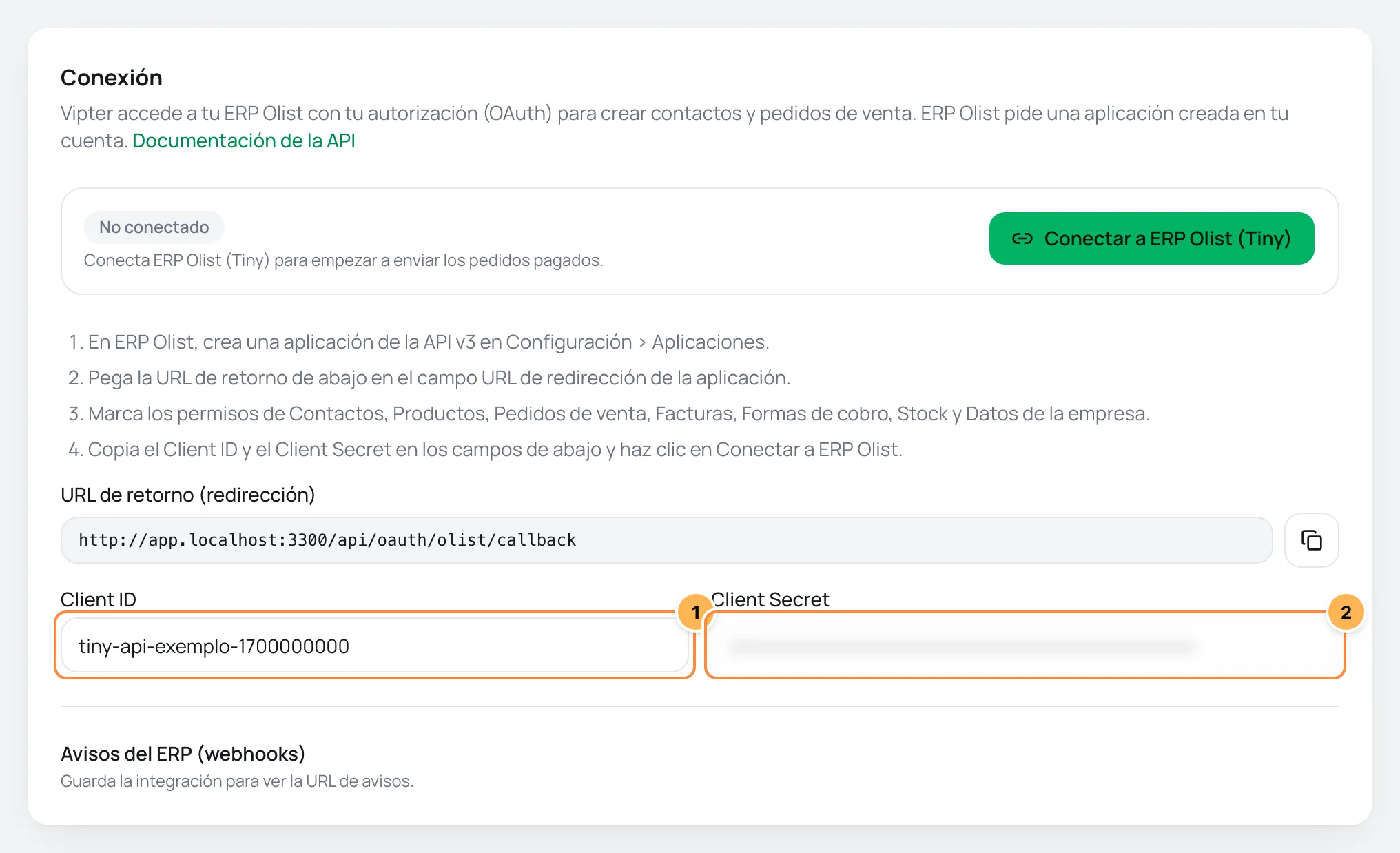
| # | Campo | Qué pegar |
|---|---|---|
| 1 | Client ID | El Client ID de la aplicación creada en el paso 1. |
| 2 | Client Secret | El Client Secret de la misma aplicación. Al editar después, déjalo en blanco para mantener el guardado. |
- Haz clic en Conectar a ERP Olist (Tiny). Vipter guarda la página y abre el inicio de sesión de ERP Olist.
- Entra con el usuario de ERP Olist y autoriza el acceso.
Funcionó si
Vuelves a Vipter con el mensaje ERP Olist (Tiny) conectado.. La tarjeta muestra Conectado y el nombre y el CNPJ de la empresa, como Cuenta: Loja Exemplo · CNPJ 12.345.678/0001-95.
La renovación del acceso, todos los días
ERP Olist le da a Vipter un acceso de 4 horas, que se puede renovar por hasta 1 día. Vipter lo renueva solo antes de que venza, varias veces al día, y la línea debajo del estado muestra hasta cuándo vale el acceso actual. No necesitas hacer nada.
La conexión solo vence si Vipter pasa más de un día sin poder renovarla: cuando la aplicación se borró o se le cambió el Client Secret, cuando el acceso se revocó o cuando ERP Olist estuvo caído mucho tiempo. En ese caso, la tarjeta muestra Vencida. Haz clic en Reconectar y autoriza de nuevo.
¿Cambiaste los permisos de la aplicación en ERP Olist? Solo valen después de un nuevo inicio de sesión: haz clic en Reconectar.
Paso 3: registrar los avisos en ERP Olist
Los avisos llevan la NF-e y el seguimiento de ERP Olist a Vipter en cuanto cambian. ERP Olist no firma los avisos, así que la URL de Vipter lleva un código secreto al final. Trata la URL como una contraseña.
- Después de guardar, la tarjeta Conexión muestra la URL de avisos, en Avisos del ERP (webhooks). Copia la URL.
- En ERP Olist, instala la aplicación Webhooks, en la tienda de aplicaciones.
- Abre ConfiguraçõesGeralOutras configuraçõesWebhooks (configuración › general › otras configuraciones › webhooks).
- Pega la URL de Vipter en Notificações de vendas (notificaciones de ventas), Notificações de pedidos enviados (notificaciones de pedidos enviados) y Notificações de notas fiscais autorizadas (notificaciones de facturas autorizadas). Vipter no usa las notificaciones de stock.
- Guarda.
Para revisar la URL antes de pegarla, ábrela en el navegador. La respuesta {"ok":true} dice que es correcta. Una URL equivocada o antigua responde {"error":"not_found"}.
Cuando llega el primer aviso, la tarjeta muestra Último aviso recibido el 04/10/2026 15:42. Sin avisos, Vipter consulta ERP Olist cada 3 horas, así que la factura y el seguimiento llegan igual, solo que más tarde.
Generar una URL nueva
Si la URL se filtró, haz clic en Generar nueva URL. La URL actual deja de funcionar enseguida. Tendrás que pegar la nueva URL en ERP Olist. ¿Continuar? Pega la URL nueva en las tres notificaciones de ERP Olist.
Paso 4: elegir qué enviar
La tarjeta Qué enviar dice qué pedidos van y qué hace ERP Olist con ellos.
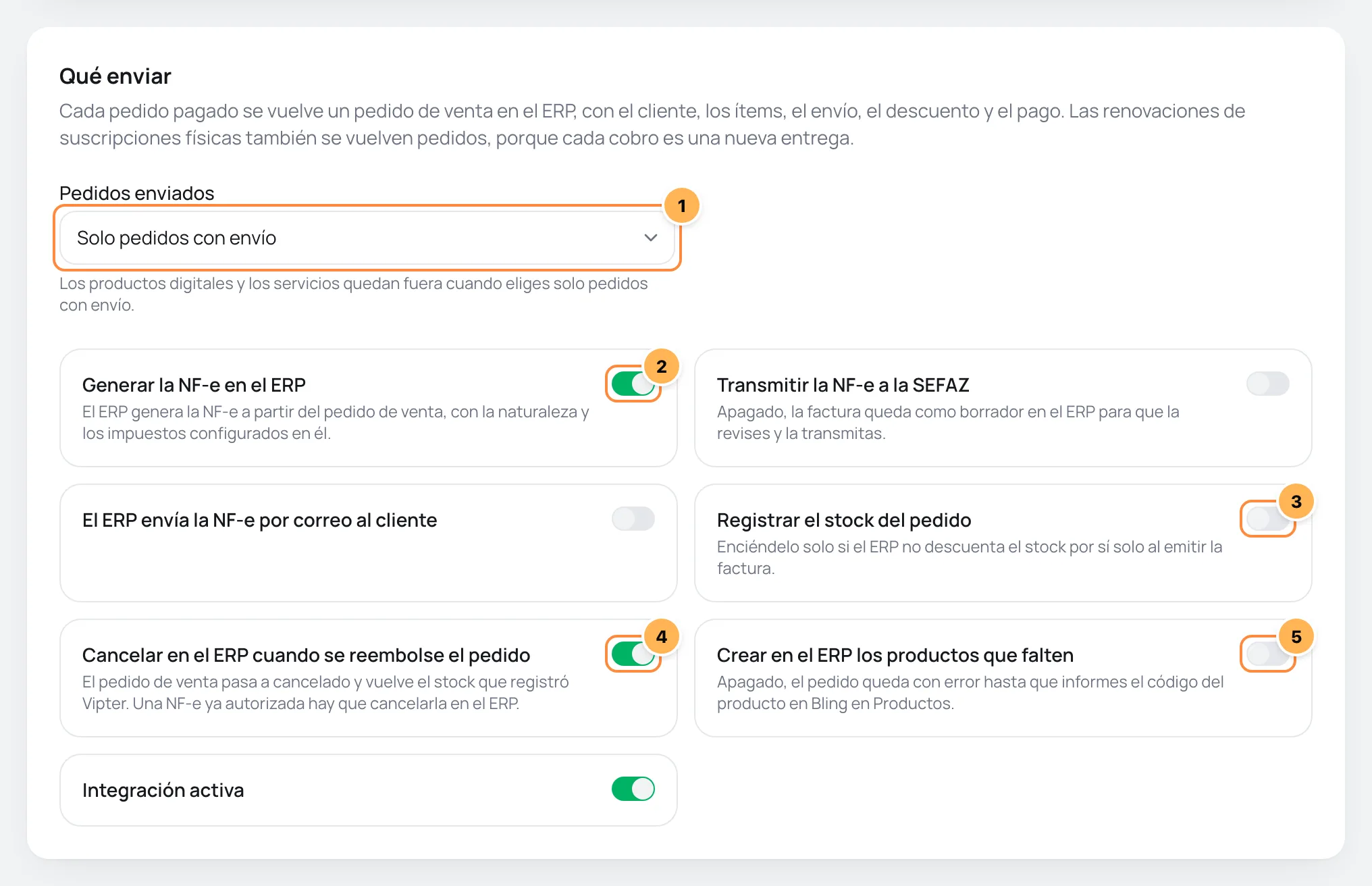
- Pedidos enviados (1): Solo pedidos con envío, lo predeterminado, o Todos los pedidos pagados.
- Generar la NF-e en el ERP (2): ERP Olist genera la NF-e del pedido de venta. Encendido, aparecen Transmitir la NF-e a la SEFAZ, para emitir al instante en vez de dejar un borrador, y El ERP envía la NF-e por correo al cliente.
- Registrar el stock del pedido (3): Vipter registra la salida del stock en ERP Olist. Enciéndelo solo si el ERP no descuenta el stock solo al emitir la factura.
- Cancelar en el ERP cuando se reembolse el pedido (4): viene encendido. En el reembolso total o el contracargo, el pedido de venta queda cancelado y el stock registrado por Vipter vuelve.
- Crear en el ERP los productos que falten (5): Apagado, el pedido queda con error hasta que informes el código del producto en ERP Olist en Productos. Encendido, Vipter crea en ERP Olist el producto que falta.
- Integración activa: apagado, nada va a ERP Olist y los nuevos intentos se detienen.
Cada opción se explica en cómo funciona la integración con el ERP.
Para la primera prueba
Deja Generar la NF-e en el ERP y Registrar el stock del pedido apagados. Así el primer pedido de prueba no emite factura ni toca el stock.
Paso 5: completar los datos de ERP Olist
La tarjeta Datos del ERP recibe los números de registros del propio ERP Olist. Deja en blanco lo que no usas.
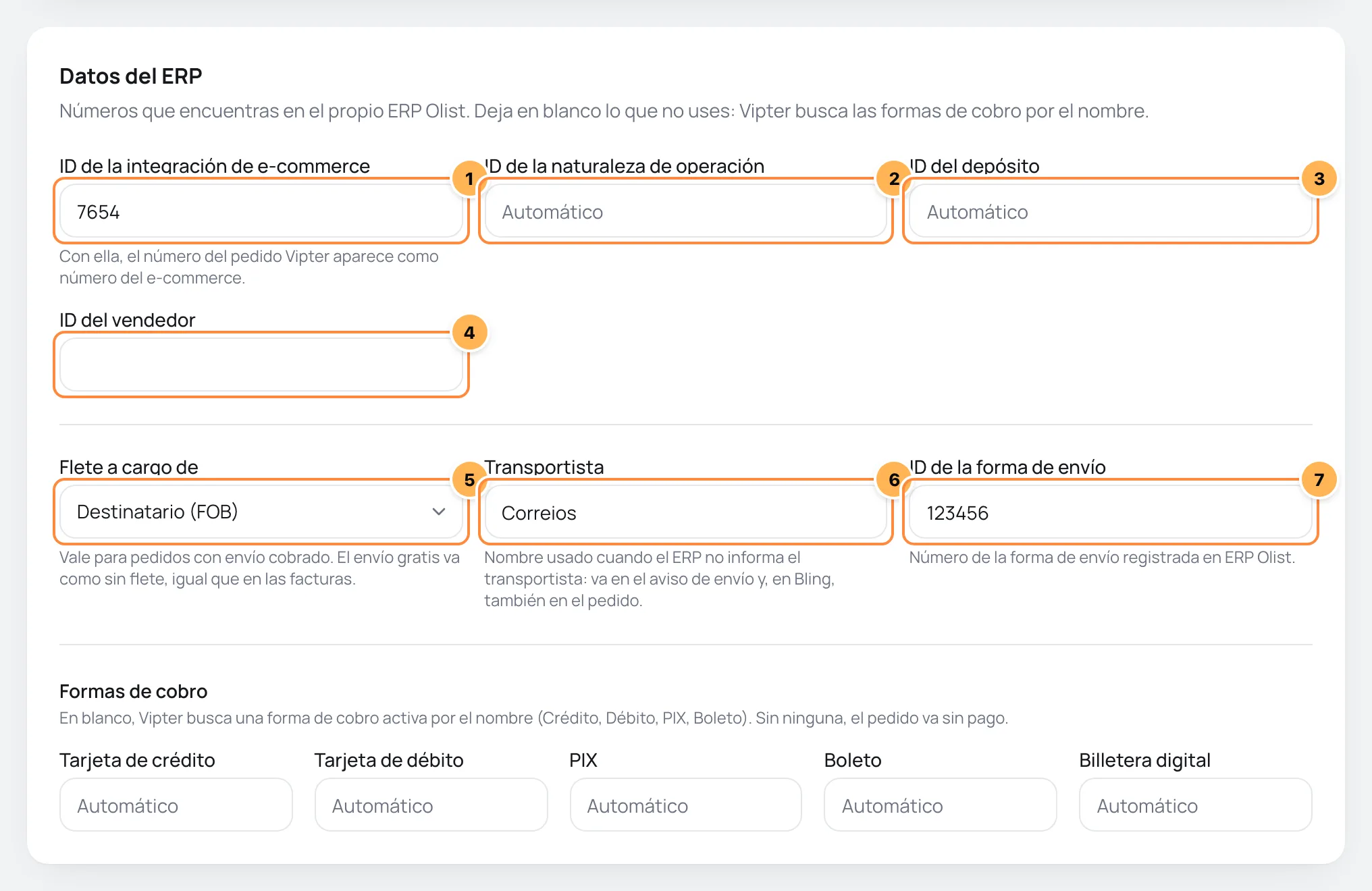
| # | Campo | Qué pegar |
|---|---|---|
| 1 | ID de la integración de e-commerce | El ID de la integración de e-commerce de ERP Olist. Con él, el ID del pedido en Vipter aparece como número del pedido en el e-commerce, y Vipter encuentra un pedido interrumpido con más precisión. |
| 2 | ID de la naturaleza de operación | El ID de la naturaleza de operación del pedido, usada en la NF-e. En blanco, ERP Olist usa su propia configuración. |
| 3 | ID del depósito | El ID del depósito del que sale el stock. En blanco, ERP Olist usa su propia configuración. |
| 4 | ID del vendedor | El ID del vendedor de ERP Olist que queda en el pedido. Opcional. |
| 5 | Flete a cargo de | Quién contrata el flete cuando el pedido cobra envío: Destinatario (FOB), lo predeterminado, Remitente (CIF) o transporte propio. El envío gratis va siempre como sin flete. |
| 6 | Transportista | El nombre del transportista que va en el aviso de envío, cuando ERP Olist no informa otro. |
| 7 | ID de la forma de envío | El número de la forma de envío registrada en ERP Olist. Solo números. En blanco, el pedido va sin forma de envío. |
Debajo, en Formas de cobro, hay un campo por método de pago de Vipter: Tarjeta de crédito, Tarjeta de débito, PIX, Boleto y Billetera digital. En blanco, Vipter busca una forma de cobro activa por el nombre (Crédito, Débito, PIX, Boleto). Sin ninguna, el pedido va sin pago.
Los ID aceptan solo números. Haz clic en Guardar.
Paso 6: informar los códigos de los productos
La tarjeta Productos lista los productos de Vipter, los que tienen envío primero. Vipter encuentra cada producto en ERP Olist por su código (SKU). En blanco, el código es el ID del producto en Vipter.
- Junto a cada producto, escribe el código que tiene en ERP Olist. Deja en blanco los productos cuyo código en el ERP ya es el ID de Vipter.
- Haz clic en Guardar códigos.
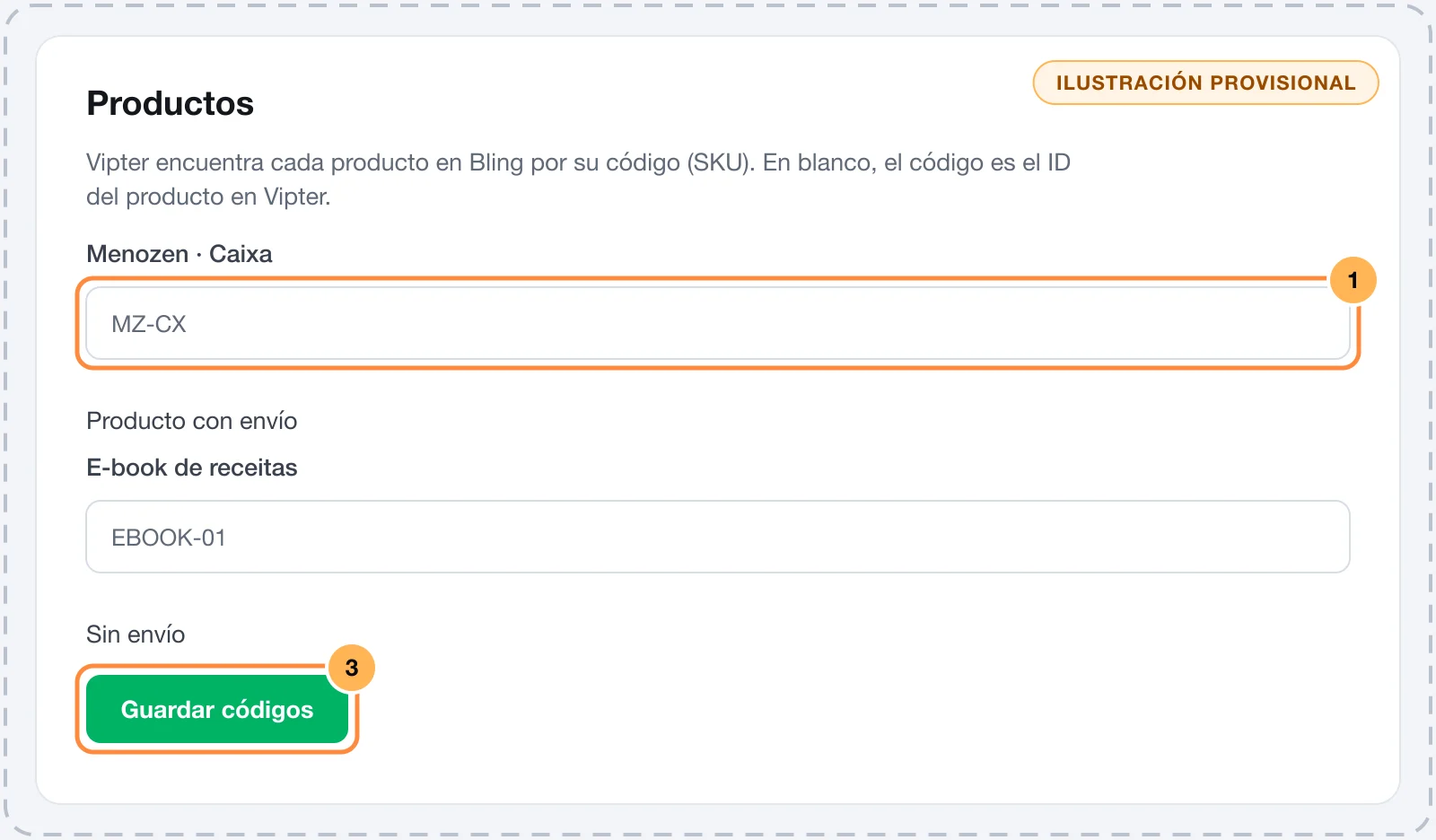
El pedido de venta de ERP Olist solo acepta productos que existen en él. Sin el producto y con Crear en el ERP los productos que falten apagado, el pedido queda con No hay ningún producto con este código en el ERP. Informa el código en Productos o enciende la creación de productos
Paso 7: probar
- Haz clic en Probar conexión. Aparece La conexión funciona, con el nombre y el CNPJ de la empresa.
- Haz una compra de prueba de un producto con envío, o abre un pedido pagado y haz clic en Enviar a ERP Olist (Tiny) en la tarjeta ERP.
- Mira el pedido en Pedidos enviados, al final de la página de la integración.
Funcionó si
La línea del pedido muestra En el ERP y Pedido nº 1042 en el ERP, y el pedido aparece en los pedidos de venta de ERP Olist, con el ID del pedido de Vipter en el número de orden de compra.
El pedido de prueba es un pedido de venta de verdad en ERP Olist. Después de revisarlo, cancélalo en el ERP. Con todo en orden, enciende la NF-e y el stock, si los vas a usar, y guarda.
Encender, apagar y quitar
- Integración activa: apagado, nada va a ERP Olist, los nuevos intentos se detienen y los avisos se ignoran. Los pedidos pagados en ese período no van después solos: vuelve a encenderlo y envía cada uno desde la tarjeta del pedido.
- Quitar integración: ¿Quitar la integración con ERP Olist (Tiny)? Se borran la conexión y el historial de pedidos enviados. Los pedidos que ya están en el ERP siguen allí.
Problemas comunes
-
La conexión no se completó: el ERP no aceptó el código de autorización
El panel muestra La conexión no terminó: … con el motivo. Revisa el Client ID, el Client Secret y que la URL de redirección de la aplicación sea igual a la URL de retorno (redirección), sin una barra de más al final. Guarda y haz clic en Conectar a ERP Olist (Tiny) de nuevo.
-
La conexión no se completó: el enlace de autorización venció
El enlace vale 20 minutos. Haz clic en Conectar a ERP Olist (Tiny) de nuevo y autoriza enseguida.
-
Informa el Client ID y el Client Secret de tu aplicación y guarda.
Falta el Client ID o el Client Secret de la aplicación. Completa los dos y guarda antes de conectar.
-
La tarjeta muestra Vencida
La autorización de ERP Olist venció. Haz clic en Reconectar y autoriza de nuevo. Los pedidos que fallen mientras tanto se reenvían después. Los pedidos que agoten los nuevos intentos mientras tanto necesitan Reenviar.
-
No hay ningún producto con este código en el ERP. Informa el código en Productos o enciende la creación de productos
ERP Olist no tiene un producto activo con el código que aparece en el error. Registra el producto en el ERP o informa el código correcto en el paso 6. Después, haz clic en Reenviar.
-
El pedido quedó como Falló con un mensaje de ERP Olist
ERP Olist rechazó un dato, y el mensaje dice cuál, como un ID de naturaleza o de forma de envío que no existe en tu cuenta. Corrige el campo en el paso 5, guarda y haz clic en Reenviar.
-
El pedido fue sin pago
Ninguna forma de cobro activa tiene el nombre del método, como Crédito o PIX. Informa el ID de la forma de cobro en Formas de cobro y guarda. Los próximos pedidos ya van con el pago.
-
Errores 429, de límite de llamadas
ERP Olist limita las llamadas de cada cuenta por minuto. Vipter espera su turno cuando el límite se acaba e intenta de nuevo después. Los nuevos intentos lo resuelven solos.
-
Todavía no llegó ningún aviso. Sin avisos, Vipter consulta el ERP cada pocas horas.
Abre la URL en el navegador para revisarla. Después, revisa si está en las tres notificaciones de ERP Olist y si la aplicación Webhooks sigue instalada. ¿Generaste una URL nueva? Actualiza las tres.
Qué hacer a continuación
- Entiende el pedido de venta, la NF-e, el reembolso y los nuevos intentos en cómo funciona la integración con el ERP.
- Mira la tarjeta ERP en la página de un pedido en Detalle del pedido.
Conectar Bling
Lleva cada pedido pagado a Bling como pedido de venta, con NF-e y stock opcionales, y recibe de vuelta la factura y el seguimiento, por la aplicación de Vipter o por una aplicación tuya.
Correo transaccional: cómo funciona
Entiende cómo Vipter envía los correos de la tienda por tu propia cuenta de correo, qué hace cada campo del remitente y cómo comprobar que todo está llegando.