Cómo funciona la integración con el ERP
Lleva cada pedido pagado a Bling o a ERP Olist como pedido de venta, con NF-e y stock opcionales, y recibe de vuelta la factura y el seguimiento. Entiende qué va, cuándo va y qué hacer cuando un pedido falla.
Con un ERP conectado, cada pedido pagado en Vipter se convierte en un pedido de venta en tu ERP, con el cliente, los ítems, el envío, el descuento y el pago. Si quieres, el ERP también genera la NF-e (la factura electrónica brasileña) y descuenta el stock. La factura y el seguimiento vuelven a Vipter: el pedido se marca como enviado, el comprador recibe el correo de envío y el número de la factura aparece en la página del pedido.
| Bling | ERP Olist (Tiny) | |
|---|---|---|
| Cómo se conecta | Por la aplicación de Vipter, cuando el panel la ofrece, o por una aplicación creada en tu cuenta | Siempre por una aplicación creada en tu cuenta |
| Avisos de factura y seguimiento | Llegan solos por la aplicación de Vipter. Con aplicación propia, registras la URL en su pestaña Webhooks | Instalas la aplicación Webhooks de ERP Olist y pegas la URL |
| Pedido reembolsado | Pasa a la situación Cancelado de tu cuenta | Pasa a cancelado |
| Pedido enviado | Por el código de seguimiento o por una situación que eliges | Por el código de seguimiento o cuando el pedido queda enviado o entregado |
| Renovación del acceso | Vipter la renueva solo | Vipter la renueva solo, varias veces al día |
Antes de empezar
- Una cuenta en Bling o en ERP Olist, con los productos registrados y un código (SKU) en cada uno.
- Para que el ERP genere la NF-e: la emisión de NF-e configurada en él, con certificado digital, naturaleza de operación y tributación.
- Si el ERP va a crear los productos que faltan: peso, medidas y datos fiscales en los productos de Vipter. Consulta Crear y editar un producto.
- Rol Admin o Propietario en el proyecto de Vipter.
Conectar el ERP
Cada ERP tiene su propia página en GeneralIntegracionesERP. El paso a paso de la conexión está en la página de cada uno:
Bling
ERP Olist (Tiny)
Puedes conectar los dos a la vez. En ese caso, cada pedido va a los dos ERP.
Qué pedidos van al ERP
Un pedido va al ERP cuando se paga: en el checkout, en una renovación de suscripción o cuando el equipo marca el pedido como pagado a mano. El campo Pedidos enviados decide cuáles:
- Solo pedidos con envío: la opción predeterminada. Los productos digitales y los servicios quedan fuera.
- Todos los pedidos pagados: todo pedido pagado se convierte en pedido de venta, incluso los que no tienen envío.
Más reglas:
- Renovaciones de suscripciones físicas: cada cobro se convierte en un pedido de venta nuevo, porque es una nueva entrega que enviar, facturar y sacar del stock.
- Enlaces rápidos: el pedido de un enlace rápido solo va después de que el equipo compone los productos. Cambiar la composición después no lo envía de nuevo.
- Un pedido de venta por pedido: el mismo pedido nunca se envía dos veces al mismo ERP.
- Solo en reales: un pedido cobrado en otra moneda queda como fallo, con El pedido no está en reales y el ERP solo registra ventas en reales.
- Compras de prueba: una compra hecha con la cuenta de pago en modo de prueba también se convierte en pedido de venta. Cancela ese pedido en el ERP después de la prueba.
- Integración pausada: con Integración activa apagado, nada va al ERP. Los pedidos pagados en ese período no se envían después solos.
Un pedido pagado antes de activar la integración, o que quedó fuera del campo Pedidos enviados, va con el botón Enviar a Bling en la página del pedido. Consulta La tarjeta ERP en la página del pedido.
Qué va en el pedido de venta
- Cliente: nombre, CPF o CNPJ, correo, celular y la dirección de facturación. Vipter busca el contacto por el CPF o CNPJ y solo crea uno nuevo cuando no lo encuentra. Un comprador sin documento recibe un contacto nuevo en cada pedido.
- Ítems: una línea por ítem del pedido, a precio de lista. Son el producto principal, cada order bump y cada producto de la composición de un enlace rápido. Un paquete es una sola línea, con sus unidades.
- Descuento: la diferencia entre el precio de lista de los ítems y lo que el comprador pagó por ellos, como un cupón o el precio de un paquete.
- Otros gastos: los intereses de las cuotas pagados por el comprador.
- Envío: el valor cobrado, con la modalidad de Flete a cargo de y el servicio de logística o la forma de envío, cuando están completos. En Bling, va también el Transportista. El envío gratis va como sin flete.
- Entrega: la dirección de entrega del pedido, o la de facturación cuando el pedido no tiene una. Un pedido solo con productos sin envío no necesita dirección.
- Pago: la forma de pago del ERP para el método usado. En la tarjeta en cuotas, una cuota por mes, la primera 30 días después del pago. PIX, boleto y billetera digital van en una sola cuota, en la fecha del pago.
- Fecha: el día del pago, en horario de Brasilia.
- Observaciones: el ID del pedido en Vipter, los cupones, el método de pago con las cuotas y el nombre de la entrega, como
Pedido Vipter <ID> · Cupom: VOLTA10 · Cartão de crédito em 3x · Entrega: PAC. Estas observaciones siempre van en portugués.
El ID del pedido en Vipter también va en el número de pedido de la tienda, en Bling, y en el número de orden de compra, en ERP Olist. Es por él que Vipter reconoce el pedido de vuelta.
El ERP exige que la cantidad por el precio unitario dé el valor exacto de la línea. Cuando el valor de una línea no se divide por las unidades, va en dos: todas las unidades menos una con el precio redondeado hacia abajo, y la última con los centavos que sobran. Un paquete de 3 unidades por R$ 100,00 va como 2 × R$ 33,33 y 1 × R$ 33,34.
Un ejemplo
Una caja de R$ 169,00 con un e-book de R$ 27,00 en el order bump, un cupón de R$ 16,90, envío de R$ 9,10 y tarjeta en 3 cuotas con R$ 11,00 de intereses. El comprador pagó R$ 199,20. En el ERP, el pedido de venta queda así:
| En el pedido de venta | Valor |
|---|---|
| Ítems | Caja, 1 × R$ 169,00, y E-book, 1 × R$ 27,00: R$ 196,00 |
| Descuento | R$ 16,90 |
| Envío | R$ 9,10 |
| Otros gastos | R$ 11,00 |
| Total | R$ 199,20 |
| Cuotas | 3 × R$ 66,40, con vencimiento a 30, 60 y 90 días del pago |
El total del pedido de venta es siempre el total del pedido en Vipter, y las cuotas suman ese total.
Cómo se encuentran los productos en el ERP
Vipter encuentra cada producto en el ERP por el código (SKU), en la tarjeta Productos de la página de la integración:
- El código es el que escribes junto al producto, y solo cuentan los productos activos en el ERP.
- En blanco, el código es el ID del producto en Vipter, que aparece como ejemplo en el campo.
Después de la primera venta, la línea del producto muestra vinculado al ID 16123456789 en el ERP, y las ventas siguientes usan ese producto directamente. Cambiar el código deshace el vínculo.
Cuando el ERP no tiene un producto con el código, lo que pasa depende de Crear en el ERP los productos que falten:
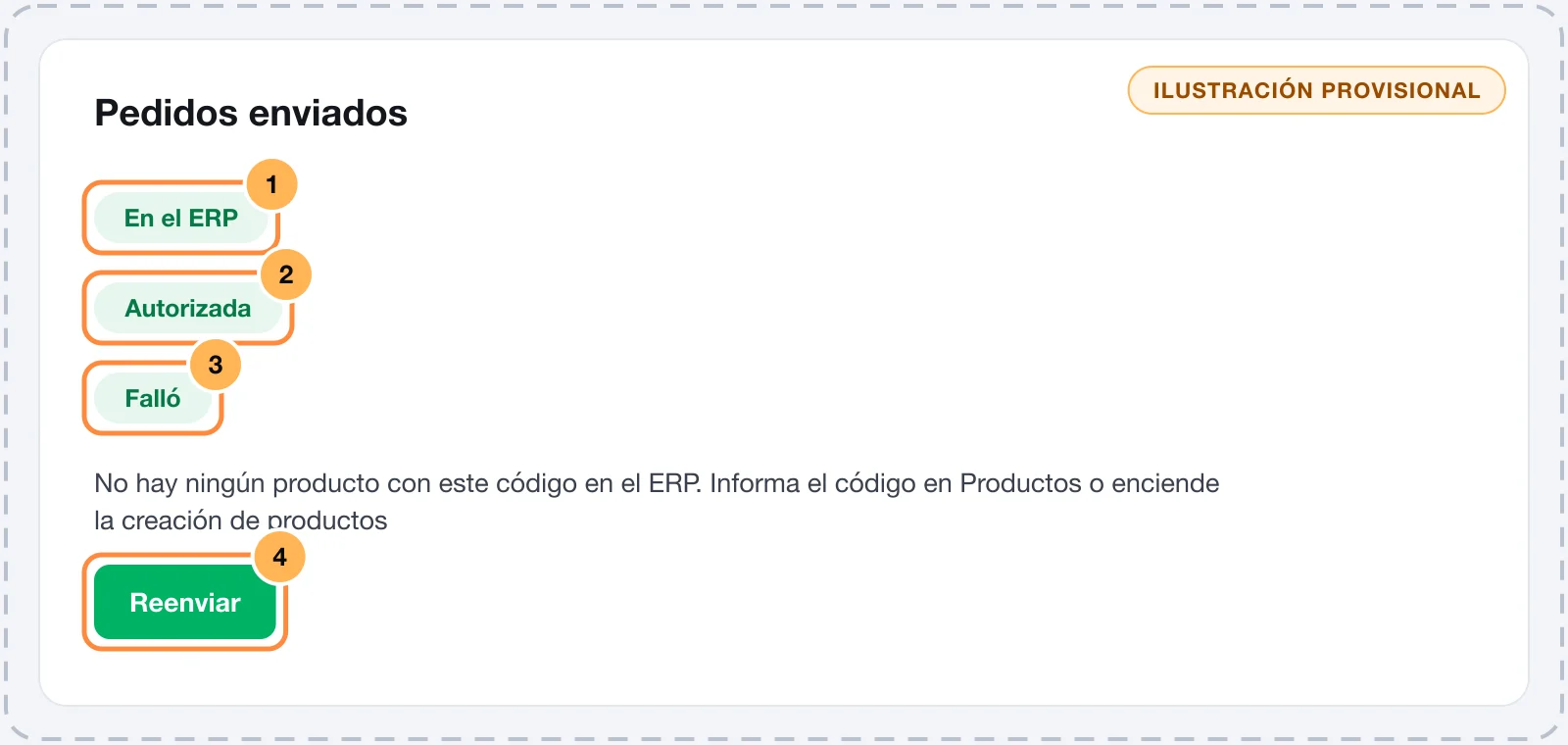
- Apagado, lo predeterminado: el pedido queda como Falló, con No hay ningún producto con este código en el ERP. Informa el código en Productos o enciende la creación de productos, seguido del código y el nombre del producto. Este error no se repite solo. Registra el producto en el ERP o corrige el código en Productos y haz clic en Reenviar.
- Encendido: Vipter crea en el ERP un producto simple y activo, con el nombre, el código, el precio, la unidad, el peso, las medidas, el NCM y el origen del producto en Vipter. Revisa ese registro en el ERP después.
NF-e y stock
Las dos cosas son opcionales y están en la tarjeta Qué enviar:
- Generar la NF-e en el ERP: el ERP genera la NF-e a partir del pedido de venta, con la naturaleza de operación y la tributación configuradas en él. Encendido, aparecen dos interruptores más:
- Transmitir la NF-e a la SEFAZ: encendido, el ERP transmite la factura al instante. Apagado, la factura queda como borrador en el ERP para que la revises y la transmitas allí.
- El ERP envía la NF-e por correo al cliente: el ERP envía la factura autorizada al comprador.
- Registrar el stock del pedido: Vipter registra la salida del stock del pedido en el ERP, en el depósito de ID del depósito o en el predeterminado del ERP. Enciéndelo solo si el ERP no descuenta el stock solo al emitir la factura, si no el stock sale dos veces.
Cuando el ERP genera la factura, el número, la serie, la clave de acceso y el enlace del DANFE vuelven a Vipter. La factura aparece como En proceso, Autorizada, Rechazada, Cancelada o Falló.
Emite la factura en un solo lugar
Si la tienda también emite facturas por Notazz, eNotas o PlugNotas, Vipter no le pide al ERP una segunda factura para un pedido que la integración de facturas ya emitió o está emitiendo: el pedido muestra el aviso de que la factura salió por allí. Aun así, elige un solo lugar para emitir, porque el orden de los eventos puede variar y la integración de facturas no consulta el ERP.
Reembolso y contracargo
Con Cancelar en el ERP cuando se reembolse el pedido encendido, lo predeterminado:
- Reembolso total o contracargo: Vipter revierte el stock que él mismo registró y pasa el pedido de venta a cancelado.
- Reembolso parcial: nada cambia en el ERP, porque la mercancía todavía puede enviarse.
- Pedido que no llegó al ERP: la línea se cierra como cancelada, sin llamar al ERP.
Apagado, el reembolso no cambia nada en el ERP.
La NF-e autorizada no se cancela
Ni Bling ni ERP Olist dejan que Vipter cancele una NF-e autorizada. El pedido de venta se cancela y la línea muestra Pedido cancelado en el ERP. La NF-e ya estaba autorizada: cancela la factura en el propio ERP. Cancela la factura en el propio ERP, dentro del plazo de la SEFAZ, que en general es de 24 horas después de la autorización. Pasado el plazo, habla con tu contador sobre la factura de devolución.
La factura y el seguimiento vuelven a Vipter
El ERP avisa a Vipter cuando el pedido de venta o la factura cambian, por la URL de avisos que registras en él. La página de cada ERP dice dónde registrarla.
- Seguimiento: cuando el pedido de venta recibe un código de seguimiento en el ERP, Vipter marca el pedido como Enviado, con el transportista y el código, y el comprador recibe el correo Pedido enviado. Cuando el ERP informa la entrega, el pedido queda Entregado. Consulta Marcar el envío y la entrega.
- Transportadora: la que informa el ERP o, sin ella, el Transportista de la integración.
- NF-e: el número, la serie, la clave y el DANFE, en la tarjeta ERP del pedido y en la lista de pedidos enviados.
Lo que el equipo ya marcó vale. Un pedido entregado nunca vuelve a enviado, y el mismo código de seguimiento no envía el correo de nuevo. Un pedido sin envío en Vipter no cambia de estado.
Si un aviso se pierde, Vipter le pregunta al ERP cada 3 horas, hasta 15 días después del envío, mientras espera el seguimiento de un pedido con envío o la NF-e. Cuando los avisos están llegando, la consulta pasa a cada 12 horas. El botón Actualizar en el pedido pregunta al instante.
Nuevos intentos y Reenviar
Cuando el envío falla por un motivo pasajero, como el ERP caído, lento, en el límite de llamadas o con la conexión vencida, Vipter lo intenta de nuevo solo, hasta 6 intentos en total:
| Intento | Cuándo |
|---|---|
| 1.º | Al pagarse el pedido |
| 2.º | 5 minutos después del fallo |
| 3.º | 30 minutos después |
| 4.º | 2 horas después |
| 5.º | 6 horas después |
| 6.º | 24 horas después |
- Los errores definitivos no se repiten. Cuando el ERP rechaza un dato, como un producto sin registro o un ID que no existe, el primer fallo ya es el último.
- Nada se duplica. Antes de crear de nuevo un pedido de venta que puede haber llegado al ERP, Vipter busca el pedido por el ID de Vipter.
- Los pasos siguientes siguen donde se quedaron. Si el pedido de venta se creó y el stock o la NF-e fallaron, la línea queda como En el ERP, con pendiente, con el motivo. El siguiente intento rehace solo lo que faltó.
- Solo con la integración activa. Con Integración activa apagado, los intentos se detienen.
Las líneas Falló, Falló la cancelación y En el ERP, con pendiente tienen el botón Reenviar, en la lista Pedidos enviados de la integración y en la tarjeta del pedido. Lo intenta de nuevo al instante, con la configuración y los datos del pedido de ahora. Úsalo después de corregir la causa: un código de producto, una dirección, la naturaleza de operación en el ERP.
La lista de pedidos enviados
Al final de la página de la integración, Pedidos enviados muestra los últimos 30 pedidos, del más nuevo al más antiguo:
- el pedido, que lleva a su página, y el estado: Enviando, En el ERP, En el ERP, con pendiente, Falló, Falló la cancelación o Cancelado;
- el número del pedido de venta en el ERP, como Pedido nº 1042 en el ERP;
- la NF-e, con el estado, el número, la serie y el enlace del DANFE;
- el código de seguimiento, el último error y, cuando corresponde, cuántos intentos se hicieron y cuándo será el siguiente.
La tarjeta ERP en la página del pedido
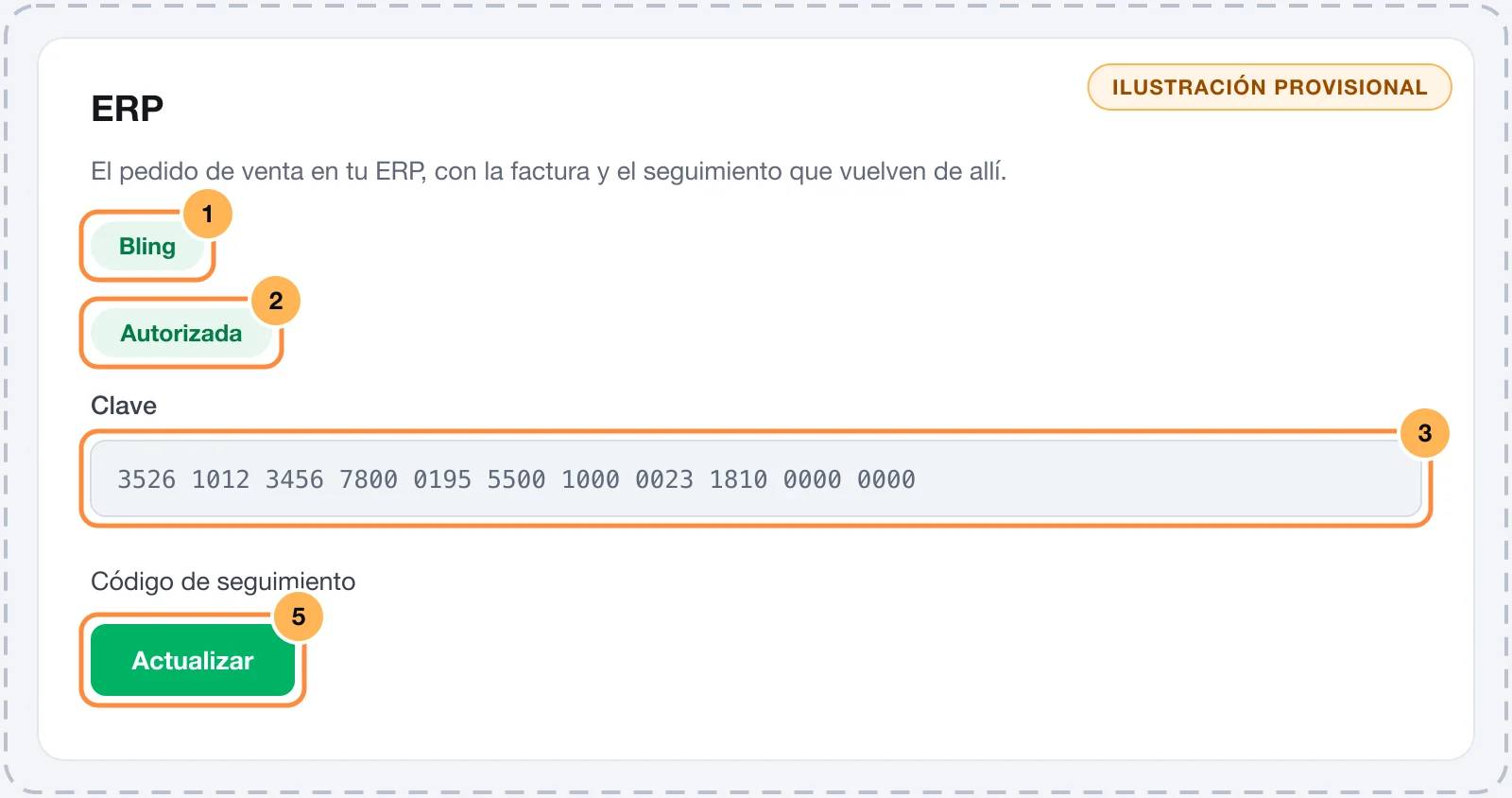
La página del pedido recibe la tarjeta ERP, en la columna de la derecha, cuando la tienda tiene un ERP activo o el pedido ya fue a un ERP. Para cada ERP muestra:
- el estado y el número del pedido de venta en el ERP;
- cuándo se envió el pedido y, si corresponde, stock registrado;
- la NF-e, con el estado, el número, la serie, el enlace del DANFE y la Clave, con botón para copiar;
- el código de seguimiento, el último error y el siguiente intento.
Los botones:
- Actualizar: le pregunta al ERP al instante por el seguimiento y la factura. Cualquier rol puede usarlo.
- Reenviar: en las líneas con fallo o pendiente. Admin y Propietario.
- Enviar a Bling: para un ERP activo que todavía no recibió el pedido, por ejemplo un pedido pagado antes de la integración o fuera del campo Pedidos enviados. Solo funciona en pedidos pagados. Admin y Propietario.
El rol Ventas solo ve la tarjeta cuando el pedido ya fue a algún ERP.
Limitaciones
- El pedido va en un solo sentido. Cambiar ítems, valores o el cliente en el pedido de venta no cambia el pedido en Vipter. Cambiar el pedido en Vipter después del envío no cambia el ERP.
- Del ERP solo vuelven la factura y el seguimiento. El stock del ERP no vuelve a Vipter, y cancelar el pedido en el ERP no reembolsa la venta.
- Un pedido de venta cancelado no se vuelve a crear. Ni con el botón Reenviar.
- La NF-e autorizada se cancela en el ERP, por tu equipo.
- Solo pedidos en reales.
- Quitar la integración borra el historial de pedidos enviados en Vipter. Los pedidos que ya están en el ERP siguen allí.
Problemas comunes
-
No hay ningún producto con este código en el ERP. Informa el código en Productos o enciende la creación de productos
El ERP no tiene un producto activo con el código del error. Registra el producto en el ERP con ese código, o informa el código correcto en Productos y haz clic en Guardar códigos. Después, haz clic en Reenviar.
-
El pedido no tiene una dirección de entrega completa.
El pedido tiene un producto con envío y no tiene dirección completa: calle, CEP, ciudad y estado. Abre el pedido, haz clic en Editar dirección en la tarjeta Entrega, completa la dirección y haz clic en Reenviar.
-
El cliente no tiene nombre ni correo.
Abre el cliente en VentasClientes, haz clic en Editar, completa el nombre y reenvía el pedido.
-
La autorización del ERP venció. Reconecta y el pedido se reenvía.
Abre la página del ERP y haz clic en Reconectar. Los pedidos que todavía tienen intentos van solos. Los que agotaron los 6 intentos necesitan Reenviar.
-
El pedido quedó como En el ERP, con pendiente
El pedido de venta está en el ERP, pero el stock o la NF-e fallaron. El mensaje del ERP aparece debajo, como una naturaleza de operación o una tributación que falta. Corrígelo en el ERP y haz clic en Reenviar: Vipter rehace solo el paso que faltó.
-
La NF-e quedó como Rechazada
La SEFAZ rechazó la factura. El motivo está en el ERP. Corrígelo allí y transmite de nuevo desde el propio ERP. Vipter muestra el nuevo estado en el siguiente aviso o cuando haces clic en Actualizar.
-
El pedido no fue al ERP
Revisa si el pedido está pagado, si tiene envío cuando el campo Pedidos enviados es Solo pedidos con envío, si la integración está activa y conectada y, en un enlace rápido, si los productos ya se compusieron. Para enviarlo igual, usa Enviar a Bling en el pedido.
-
El pedido no quedó como enviado
El pedido de venta necesita un código de seguimiento en el ERP. Revisa si los avisos están registrados en el ERP y haz clic en Actualizar en el pedido. Sin avisos, Vipter consulta cada 3 horas.
Qué hacer a continuación
- Conecta Bling o ERP Olist.
- Completa peso, medidas y datos fiscales en los productos.
- Mira lo que recibe el comprador cuando el pedido sale en Marcar el envío y la entrega.
Generar etiquetas y seguir el envío
Compra la etiqueta de Melhor Envio o SuperFrete en la página del pedido, con declaración de contenido o clave de la NF-e, y deja que el seguimiento marque el pedido como enviado y entregado.
Conectar Bling
Lleva cada pedido pagado a Bling como pedido de venta, con NF-e y stock opcionales, y recibe de vuelta la factura y el seguimiento, por la aplicación de Vipter o por una aplicación tuya.