Generar etiquetas y seguir el envío
Compra la etiqueta de Melhor Envio o SuperFrete en la página del pedido, con declaración de contenido o clave de la NF-e, y deja que el seguimiento marque el pedido como enviado y entregado.
En los pedidos que el checkout cotizó con Melhor Envio o SuperFrete, la página del pedido gana la tarjeta Etiqueta de envío. Desde ahí el equipo compra la etiqueta, la imprime, sigue el envío y la cancela si hace falta.
La etiqueta se paga con el saldo de tu billetera en el transportista. Por eso nunca se compra sola: solo cuando alguien del equipo hace clic. Frenet solo cotiza, porque las etiquetas por Frenet exigen un contrato con Frenet.
Antes de empezar
- Melhor Envio o SuperFrete conectado y activo, con el CPF o CNPJ del remitente completado.
- Saldo en la billetera del transportista.
- Un pedido pagado, con el envío cotizado por ese transportista en un método Transportista. Consulta Envío por transportista.
- El cliente con un CPF o CNPJ válido y la dirección de entrega completa, con barrio.
- El rol Admin o Propietario para generar y cancelar etiquetas. Cualquier rol ve la tarjeta y actualiza el seguimiento.
Paso 1: abrir el pedido
- Abre VentasTransacciones y haz clic en el pedido.
- En la columna de la derecha, la tarjeta Etiqueta de envío indica con qué servicio y transportista cotizó el checkout.
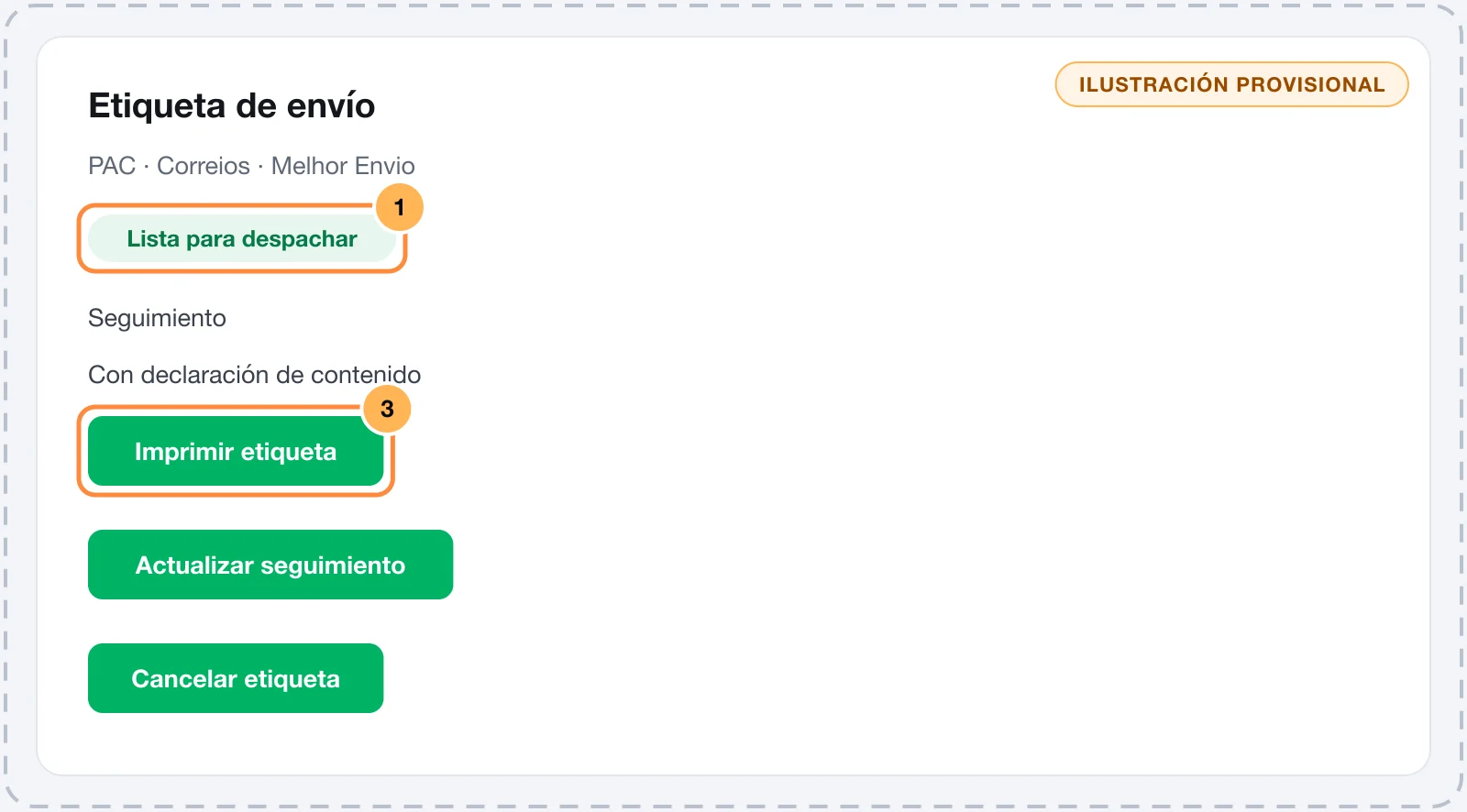
Si el comprador pagó el valor de reserva, porque el transportista no respondió en el checkout, la tarjeta avisa: El transportista no respondió en el checkout. Elige el servicio al generar la etiqueta.
Paso 2: generar la etiqueta
- Haz clic en Generar etiqueta.
- La ventana Generar etiqueta vuelve a cotizar el paquete del pedido. Precios actuales, sin tu recargo. El valor sale de tu billetera en el transportista.
- Elige el servicio. El que eligió el comprador viene marcado con Elegido por el cliente, y puedes cambiarlo por otro.
- En Clave de la NF-e (opcional), informa la clave de la factura o déjala en blanco. Mira la próxima sección.
- Haz clic en el botón de compra, que muestra el precio del servicio elegido.
Funcionó si
Aparece el mensaje Etiqueta generada, la etiqueta queda Lista para despachar y el botón Imprimir etiqueta abre la etiqueta para imprimir.
En SuperFrete, el código de seguimiento aparece justo después de la compra. En Melhor Envio, aparece en la próxima consulta del seguimiento, o al instante con Actualizar seguimiento.
Declaración de contenido o clave de la NF-e
- Sin clave: Sin clave, el paquete viaja con declaración de contenido. La declaración lista cada ítem del pedido, con el nombre, la cantidad y el valor.
- Con la factura emitida por Vipter: si una integración de facturas emitió la NF-e del pedido, el campo viene completado. Completada con la factura emitida para este pedido.
- Con otra factura: escribe la clave de acceso de 44 dígitos. Una clave con otra cantidad de dígitos se rechaza.
La declaración de contenido sirve para envíos sin factura. Si tu empresa emite NF-e para el pedido, usa su clave. Después de la compra, la tarjeta muestra Con NF-e o Con declaración de contenido.
Los estados de la etiqueta
| Estado | Qué significa | Qué hacer |
|---|---|---|
| En el carrito | La etiqueta entró en el carrito del transportista, pero no se pagó. | Agrega saldo y haz clic en Continuar compra. |
| Pagada | Pagada, falta generar la etiqueta en Melhor Envio. | Haz clic en Continuar compra. |
| Lista para despachar | Lista. | Imprímela, pégala en el paquete y despáchalo. |
| Despachada | El paquete está con el transportista. | El pedido pasa a Enviado solo. |
| Entregada | El paquete llegó. | El pedido pasa a Entregado solo. |
| No entregada | Falló un intento de entrega. | Síguelo: el paquete todavía puede entregarse. |
| Cancelada | Cancelada. | Genera otra, si hace falta. |
| Falló | El transportista rechazó la etiqueta. | Corrige el motivo, que aparece en rojo, y genera de nuevo. |
Continuar compra sigue desde el paso que falló. La etiqueta no se compra dos veces.
Cancelar una etiqueta
Cancelar etiqueta aparece mientras la etiqueta no se despachó.
- En el carrito: ¿Quitar esta etiqueta del carrito del transportista? No se cobró nada.
- Pagada: ¿Cancelar esta etiqueta? El transportista devuelve el valor a tu billetera.
Melhor Envio no cancela una etiqueta después del despacho o cuando ya se pidió la recolección. Con la etiqueta cancelada, puedes generar otra en el mismo pedido.
Seguimiento automático
Después de la compra, Vipter sigue la etiqueta hasta la entrega:
- SuperFrete y Melhor Envio conectado por la cuenta: el transportista avisa a Vipter de cada cambio.
- Melhor Envio con token: Vipter consulta cada hora mientras la etiqueta espera el despacho y cada tres horas con el paquete en tránsito.
- Actualizar seguimiento, en la tarjeta, pregunta ahora en lugar de esperar la próxima consulta.
Una etiqueta que no se entrega en 60 días deja de consultarse.
Qué cambia en el pedido
- Despachada: el pedido pasa a Enviado, con el transportista, el código y el enlace de seguimiento. El comprador recibe el correo Pedido enviado, si la tienda envía correos, y el evento
order.shippedva a los webhooks y a las automatizaciones. - Entregada: el pedido pasa a Entregado y se envía el evento
order.delivered. La entrega no envía correo al comprador. - Si la entrega llega antes que el despacho, el pedido pasa primero por Enviado, con el correo.
El enlace de seguimiento lleva a la página de Melhor Rastreio, que sigue a Correios y a los demás transportistas, cuando la plataforma no envía un enlace propio. El equipo todavía puede cambiar el estado a mano. Consulta Marcar el envío y la entrega.
Problemas comunes
-
Saldo insuficiente en la billetera del transportista. Agrega saldo y haz clic en Continuar compra.
La etiqueta queda En el carrito. Agrega saldo a la billetera del transportista y haz clic en Continuar compra.
-
El cliente no tiene un CPF o CNPJ válido. Actualiza el cliente e inténtalo de nuevo.
El transportista exige el documento del destinatario. Corrige el CPF o CNPJ en la página del cliente. Consulta Clientes.
-
La dirección de entrega está incompleta. Corrige CEP, calle, barrio, ciudad y estado en el pedido.
Lo que más falta es el barrio. Corrige la dirección de entrega en el pedido.
-
Falta el CPF o CNPJ del remitente. Complétalo en la integración del transportista.
Completa el CPF o CNPJ en Remitente de la etiqueta, en la página del transportista.
-
La dirección de origen está incompleta. En la integración del transportista, revisa CEP, calle, barrio, ciudad y estado, o indica otro origen.
Revisa que la segunda línea de la dirección de la tienda tenga el barrio ("Centro" o "Sala 4 - Centro"), o, en la página del transportista, apaga Enviar desde la dirección de la tienda y completa el origen entero.
-
Este servicio ya no atiende esta dirección. Elige otro.
Haz clic en Generar etiqueta de nuevo y elige otro servicio de la lista.
-
El transportista rechazó la conexión. Revisa el token o conecta de nuevo.
Genera un token nuevo o vuelve a conectar la cuenta en la página del transportista.
-
El transportista de este pedido no está conectado o está apagado.
Vuelve a encender la integración en GeneralIntegraciones.
-
Este pedido ya tiene una etiqueta abierta.
Otra persona generó la etiqueta mientras la página estaba abierta. Recarga la página.
-
El botón de generar etiqueta no aparece
El pedido no está pagado, se reembolsó, no lo cotizó Melhor Envio ni SuperFrete, o tu rol no es Admin ni Propietario.
-
El pedido volvió a enviado después de que el equipo deshizo el envío
Mientras el transportista informe el paquete como despachado, el seguimiento vuelve a marcar el pedido como enviado. Para cambiar la etiqueta, cancela la actual antes del despacho.
Qué hacer después
- Mira lo que falta despachar en el informe de envíos en Entender los informes.
- Avisa al comprador con la voz de tu tienda editando el correo Pedido enviado en Correos transaccionales.
Conectar Frenet
Cotiza en el checkout los transportistas que configuraste en Frenet, con recargos, plazo de preparación y paquete estándar. Frenet solo cotiza. La etiqueta queda fuera de esta integración.
Cómo funciona la integración con el ERP
Lleva cada pedido pagado a Bling o a ERP Olist como pedido de venta, con NF-e y stock opcionales, y recibe de vuelta la factura y el seguimiento. Entiende qué va, cuándo va y qué hacer cuando un pedido falla.