Conectar SuperFrete
Cotiza PAC, SEDEX, Mini Envios, Jadlog y Loggi por SuperFrete en el checkout, compra la etiqueta en la página del pedido con el saldo de tu billetera y recibe el seguimiento al instante.
Con SuperFrete conectado, el checkout cotiza PAC, SEDEX, Mini Envios, Jadlog y Loggi para el CEP del comprador. Después de la venta, el equipo compra la etiqueta en la página del pedido, pagada con el saldo de tu billetera de SuperFrete, y SuperFrete avisa a Vipter de cada cambio del seguimiento: el pedido pasa a enviado y entregado solo.
Antes de empezar, lee cómo funciona el envío por transportista.
Antes de empezar
- Una cuenta en SuperFrete. Para probar sin gastar, usa también una cuenta en el sandbox, en
sandbox.superfrete.com. - Saldo en la billetera de SuperFrete para comprar etiquetas. Para solo cotizar, no hace falta.
- La dirección de la tienda en Brasil, con CEP, en Configuración del proyecto, u otra dirección de origen.
- El CPF o CNPJ de quien envía, para las etiquetas.
- El rol Admin o Propietario en el proyecto de Vipter.
Paso 1: generar el token en SuperFrete
- Entra a SuperFrete en el entorno que vas a usar: la cuenta de producción o la del sandbox.
- Abre IntegraçõesDesenvolvedores (Integraciones › Desarrolladores) y genera un token.
- Copia el token y guárdalo para el paso 2.
Guarda el token con cuidado
Con este token se pueden comprar etiquetas con el saldo de tu billetera. Pega el token solo en Vipter. Una vez guardado, no vuelve a mostrarse: el campo muestra solo el final.
Paso 2: conectar en Vipter
- En el panel de Vipter, abre GeneralIntegracionesEnvíosSuperFrete.
- Completa la tarjeta Conexión.
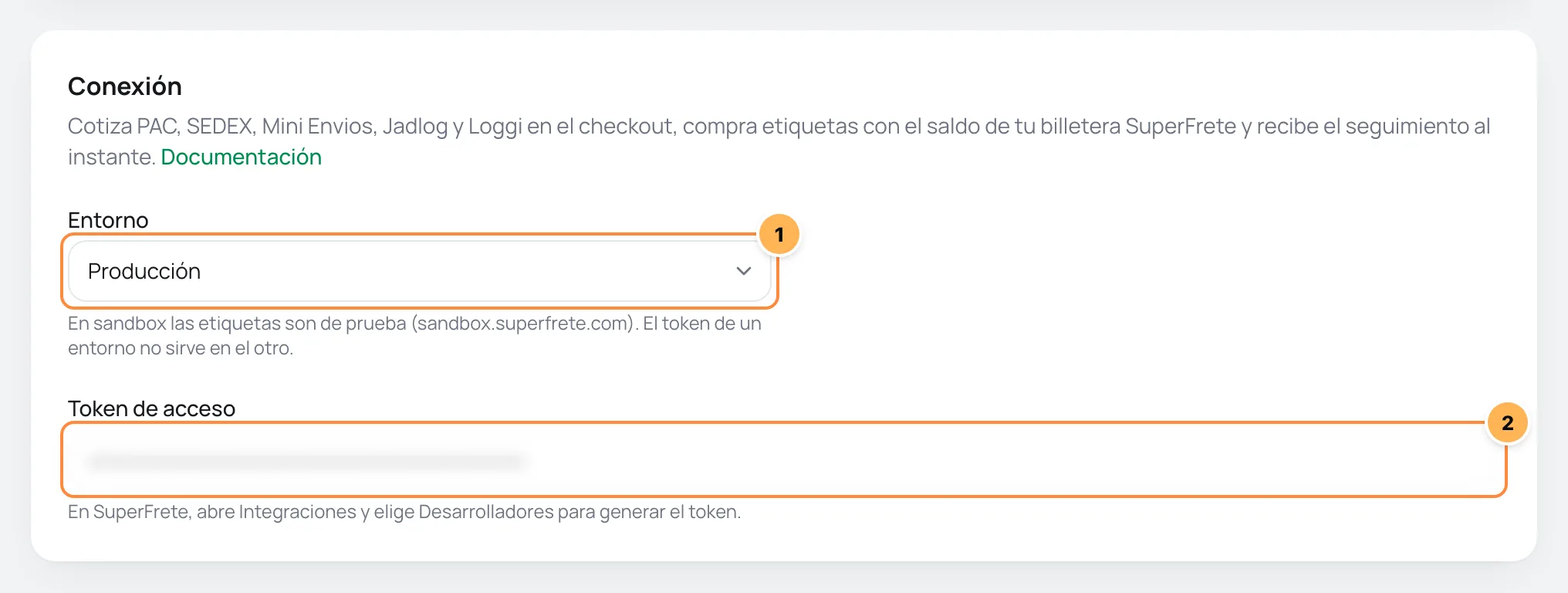
| # | Campo | Qué pegar |
|---|---|---|
| 1 | Entorno | Producción para vender de verdad. Sandbox para probar con etiquetas de prueba. El token de un entorno no sirve en el otro. |
| 2 | Token de acceso | El token del paso 1, generado en el mismo entorno elegido al lado. Al editar después, déjalo en blanco para mantener el token guardado. |
Al guardar, Vipter registra solo el aviso de seguimiento en tu cuenta de SuperFrete, y la tarjeta muestra: Seguimiento automático activo: SuperFrete avisa a Vipter de cada cambio. Si la tarjeta dice que el seguimiento automático todavía no se registró, no tienes que hacer nada: Vipter lo intenta de nuevo solo.
Paso 3: origen y remitente
La tarjeta Origen y remitente indica desde dónde salen los paquetes y quién aparece como remitente en la etiqueta.
- Enviar desde la dirección de la tienda: encendido, el origen es la dirección de la tienda, que aparece justo debajo. Apagado, completa CEP, Estado, Calle, Número, Complemento, Barrio y Ciudad.
- En Remitente de la etiqueta, completa los datos de quien envía:
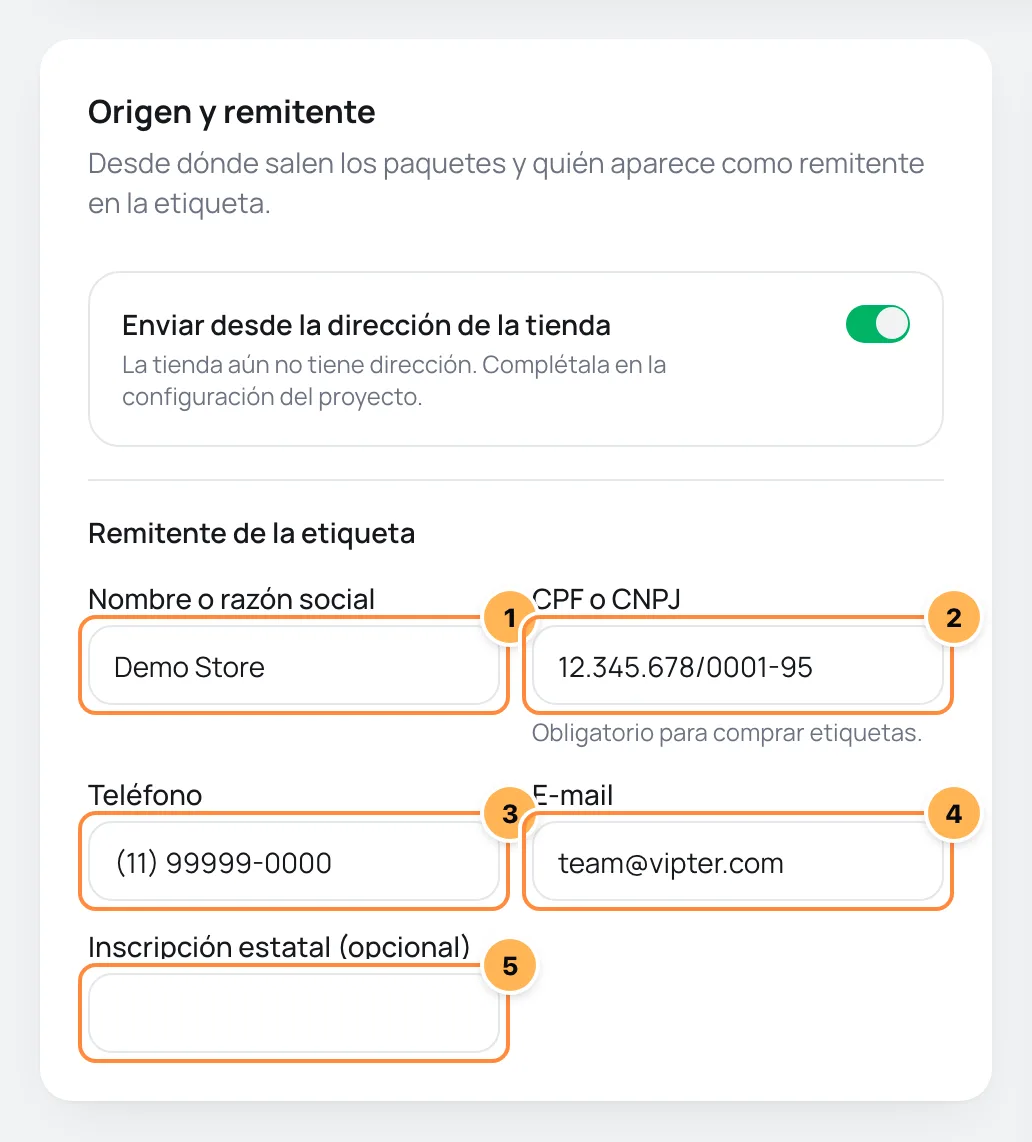
| # | Campo | Qué pegar |
|---|---|---|
| 1 | Nombre o razón social | El nombre que sale en la etiqueta. Viene completado con el nombre de la tienda. |
| 2 | CPF o CNPJ | El CPF o CNPJ de quien envía. Puede quedar en blanco para solo cotizar, pero sin él la etiqueta no se compra. |
| 3 | Teléfono | Un teléfono de contacto, con código de área. |
| 4 | Viene completado con el e-mail de soporte de la tienda. | |
| 5 | Inscripción estatal (opcional) | La inscripción estatal, si la empresa tiene. |
La etiqueta necesita el barrio de origen
Con Enviar desde la dirección de la tienda encendido, Vipter lee el barrio de la segunda línea de la dirección de la tienda (configuración del proyecto), solo ("Centro") o después del complemento ("Sala 4 - Centro"). Si al generar la etiqueta aparece que la dirección de origen está incompleta, revisa esa línea o apaga Enviar desde la dirección de la tienda y completa aquí el origen entero.
Paso 4: ajustar la cotización en el checkout
La tarjeta Cotización en el checkout vale para todas las zonas. Vale para todas las zonas. Cada método "Transportista" puede sumar su propio recargo y plazo.
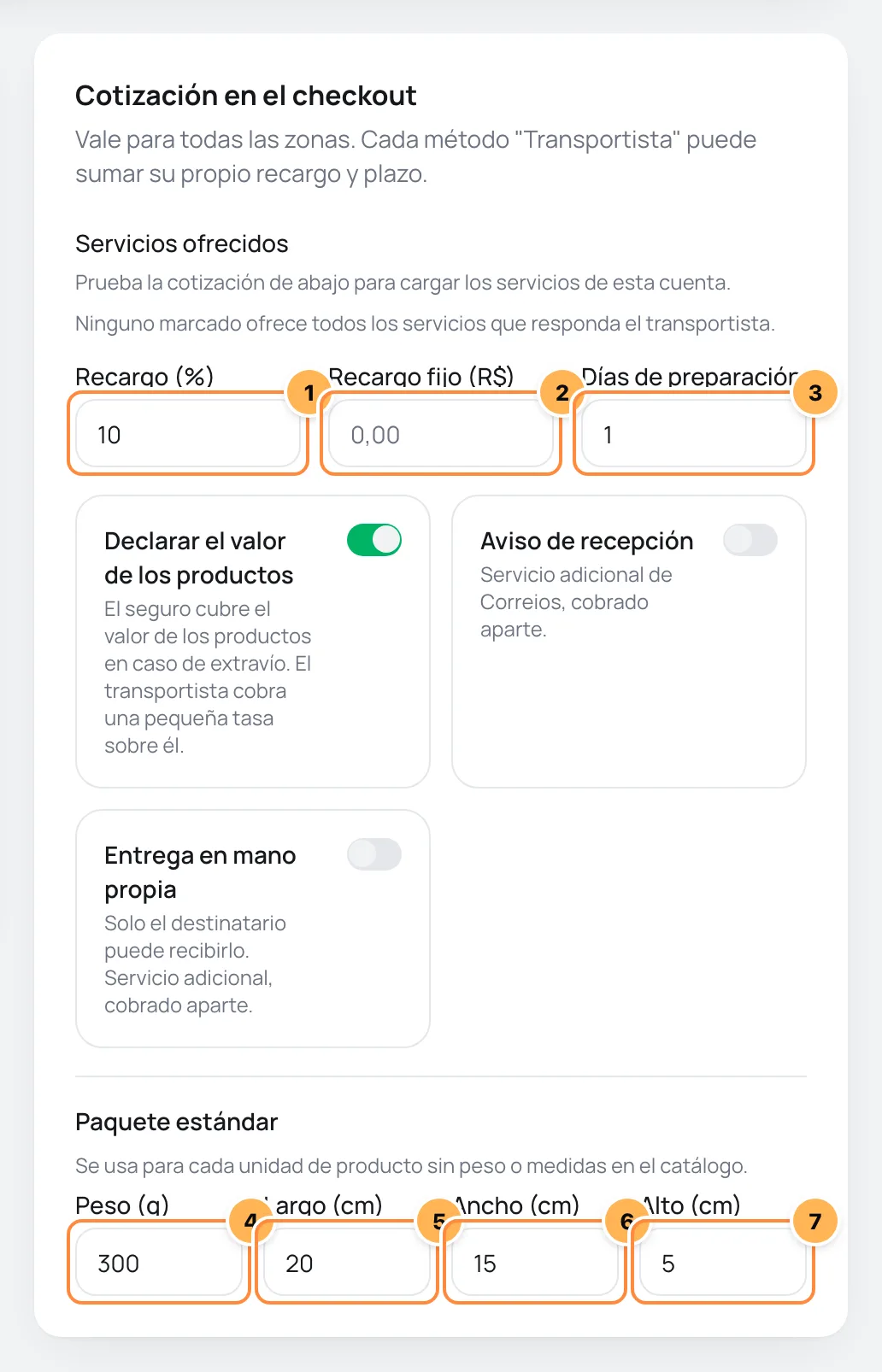
| # | Campo | Qué pegar |
|---|---|---|
| 1 | Recargo (%) | Un porcentaje que se suma al precio de SuperFrete, como 10. En blanco, no se suma nada. |
| 2 | Recargo fijo (R$) | Un valor en reales que se suma después del porcentaje, como 2,00. |
| 3 | Días de preparación | Días hábiles que se suman al plazo, el tiempo que tarda la tienda en despachar. |
| 4 | Peso (g) | El peso, en gramos, que se usa para cada unidad de un producto sin peso en el catálogo. |
| 5 | Largo (cm) | El largo que se usa para cada unidad de un producto sin medidas. |
| 6 | Ancho (cm) | El ancho que se usa para cada unidad de un producto sin medidas. |
| 7 | Alto (cm) | El alto que se usa para cada unidad de un producto sin medidas. |
En la misma tarjeta:
- Servicios ofrecidos: aparecen después de la prueba del paso 5. Ninguno marcado ofrece todos los servicios que responda el transportista.
- Declarar el valor de los productos: El seguro cubre el valor de los productos en caso de extravío. El transportista cobra una pequeña tasa sobre él. Viene encendido.
- Aviso de recepción y Entrega en mano propia: servicios adicionales de Correios, cobrados aparte. Encendidos, entran en la cotización y en la etiqueta.
Por último, deja encendido Activo y haz clic en Guardar.
Paso 5: probar la cotización
- Después de guardar, la tarjeta Probar cotización aparece al final de la página. Cotiza el paquete estándar, con R$ 100 de valor declarado, desde el origen hasta el CEP indicado. Sin CEP, cotiza al propio origen.
- Escribe un CEP y haz clic en Cotizar.
- Marca los servicios que quieres ofrecer en Servicios ofrecidos y guarda de nuevo.
Funcionó si
La lista muestra los servicios con el precio que cobraría el checkout. Cuando tienes recargo, el precio de SuperFrete aparece justo debajo. La línea de arriba muestra la cuenta conectada.
Paso 6: crear el método en la zona
El checkout solo cotiza cuando una zona de envío tiene el método Transportista con SuperFrete. Mira el paso a paso en Envío por transportista.
Cómo funciona después
- En el checkout: cada servicio se vuelve una opción de envío, con el precio y el plazo.
- En la página del pedido: el equipo compra la etiqueta con el saldo de la billetera. SuperFrete devuelve al instante el código de seguimiento y el enlace para imprimir. Consulta Etiquetas y seguimiento.
- Seguimiento: SuperFrete avisa a Vipter de cada cambio. Una consulta periódica queda de respaldo, por si un aviso se pierde.
La tarjeta Etiquetas recientes muestra las últimas etiquetas compradas, con el estado, el servicio, el código de seguimiento y el precio.
Encender, apagar y quitar
- Activo: Apagado, el checkout deja de cotizar con esta plataforma.
- Quitar: ¿Quitar este transportista? El checkout deja de cotizar con él y las etiquetas ya compradas siguen en los pedidos. El aviso de seguimiento también sale de tu cuenta de SuperFrete.
Problemas comunes
-
El transportista rechazó el token. Genera uno nuevo y guarda otra vez.
El token se borró en SuperFrete o es del otro entorno. Genera otro en el entorno correcto y guarda.
-
La tienda no tiene dirección en Brasil con CEP. Complétala en la configuración del proyecto o indica otro origen.
Completa la dirección en Configuración del proyecto o apaga Enviar desde la dirección de la tienda e informa el origen.
-
Indica un CPF (11 dígitos) o CNPJ (14 dígitos).
Al CPF o CNPJ del remitente le faltan o le sobran dígitos.
-
El seguimiento automático aún no está registrado. Vipter lo intenta de nuevo solo y, mientras tanto, consulta el seguimiento periódicamente.
Vipter intenta registrar el aviso de nuevo cada pocos minutos. Si el mensaje sigue, guarda la conexión otra vez. Los pedidos se siguen actualizando con la consulta periódica.
-
El transportista no tiene servicio para este CEP.
Ningún servicio atiende ese CEP con el paquete estándar.
-
La prueba dice El transportista rechazó la cotización
La respuesta de SuperFrete aparece justo después, con el código y el motivo del rechazo. Corrige lo que indica, como el CEP de origen o las medidas del paquete estándar, y prueba de nuevo.
Qué hacer después
- Crea el método Transportista en una zona en Envío por transportista.
- Genera la primera etiqueta en Etiquetas y seguimiento.
Conectar Melhor Envio
Cotiza PAC, SEDEX, Jadlog y los demás transportistas de Melhor Envio en el checkout, compra la etiqueta en la página del pedido con el saldo de tu billetera y deja que el seguimiento actualice el pedido.
Conectar Frenet
Cotiza en el checkout los transportistas que configuraste en Frenet, con recargos, plazo de preparación y paquete estándar. Frenet solo cotiza. La etiqueta queda fuera de esta integración.