Conectar The Members
Libera los productos de The Members al comprador cuando se aprueba la venta y desactiva su suscripción en reembolsos, contracargos o cancelaciones.
Con The Members conectada, cada venta aprobada le libera al comprador los productos de The Members que elegiste para esa oferta. Quien todavía no tiene cuenta queda registrado y recibe el correo de acceso de The Members. Cuando la compra se reembolsa, sufre un contracargo o la suscripción se cancela o vence, la suscripción del alumno en esos productos se desactiva, y su cuenta sigue ahí.
Antes de empezar, lee cómo funcionan las áreas de miembros.
Antes de empezar
- Una plataforma en The Members con los productos ya registrados en el plan.
- Rol Admin o Propietario en el proyecto de Vipter.
- Un producto con al menos una oferta en Vipter.
- Para el token de desarrollador: alguien que sepa hacer dos llamadas a una API, o la ayuda del soporte de The Members.
Paso 1: copiar el token de la plataforma
- En el panel de The Members, abre PlataformaConfiguraçõesToken (Plataforma › Configuración › Token).
- Copia el token de la plataforma.
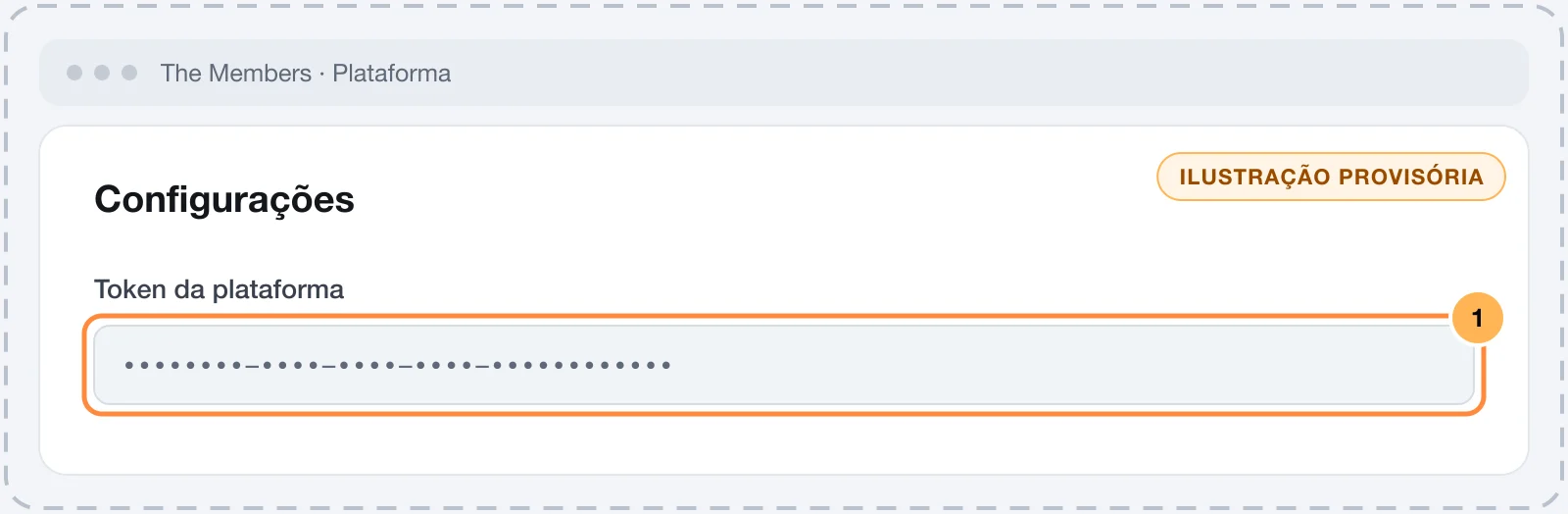
Paso 2: crear el token de desarrollador
El token de desarrollador no está en el panel. Se crea una única vez con la API de The Members, como explica la página "Criando usuário desenvolvedor" (Creando un usuario desarrollador) de la documentación de The Members. En resumen:
- Un
POSTahttps://api.themembers.com.br/api/registercrea el usuario desarrollador, con tus datos y los de la empresa:name,document,email,phone,corporation_name,corporation_cnpj,corporation_address,app_nameyapp_desc. Guarda elidde la respuesta. - Un
POSTahttps://api.themembers.com.br/api/generate-token, conuser_idigual a eseid, devuelve eltoken. Ese es el token de desarrollador.
Si ya tienes un token de desarrollador de otra integración con The Members, puedes usar el mismo. Si tienes dudas, pide ayuda al soporte de The Members.
Guarda los tokens con cuidado
Con los dos tokens se pueden registrar alumnos y liberar o quitar productos de tu plataforma. Pégalos solo en Vipter. Una vez guardados, los campos solo muestran el final.
Paso 3: conectar en Vipter
- En el panel de Vipter, abre GeneralIntegracionesÁreas de miembrosThe Members.
- En Conexión, completa los campos y deja encendido Activo — enviar accesos a esta plataforma.
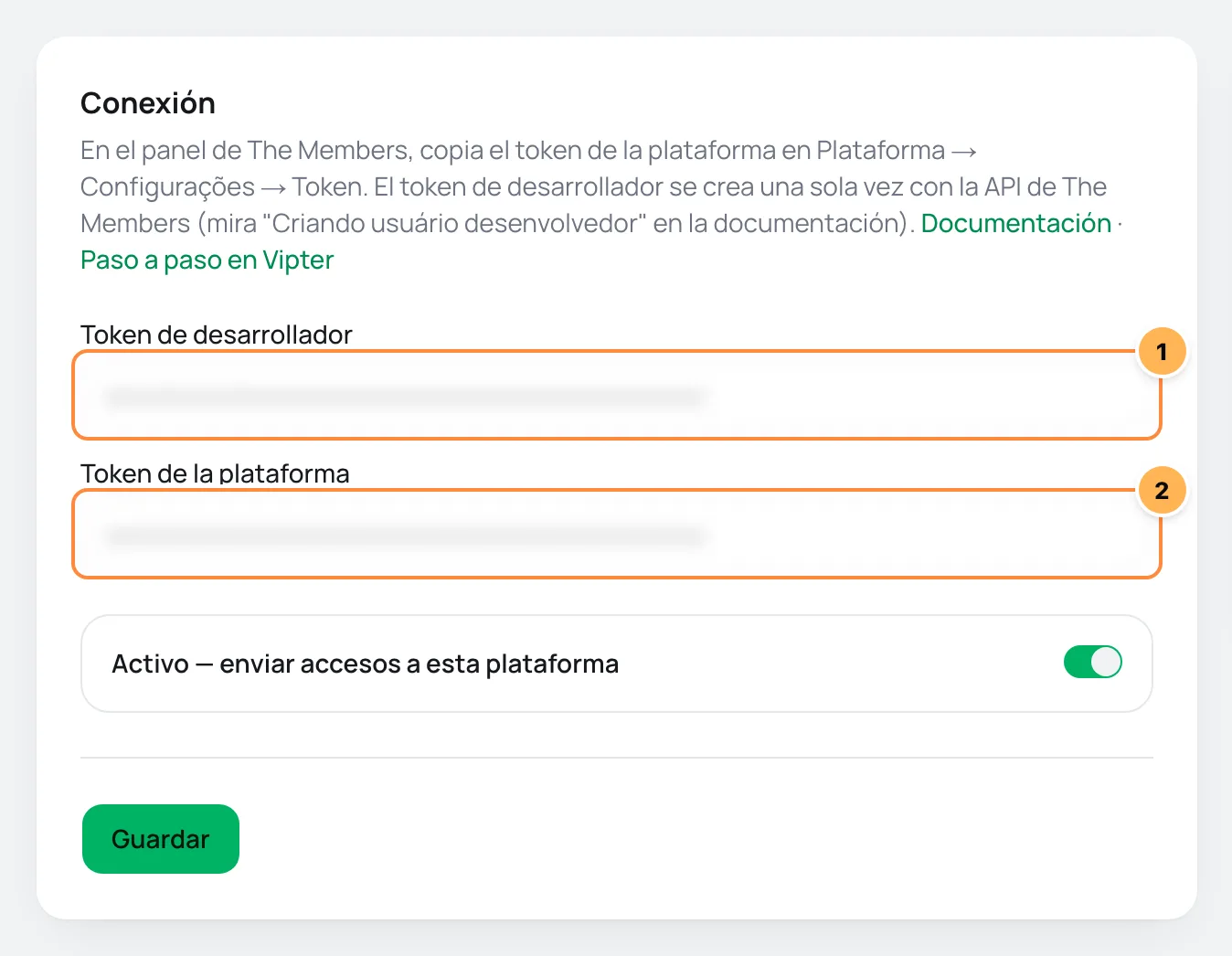
| # | Campo | Qué pegar |
|---|---|---|
| 1 | Token de desarrollador | El token de desarrollador creado en el paso 2. |
| 2 | Token de la plataforma | El token de la plataforma copiado en el paso 1. |
- Haz clic en Guardar y después en Probar conexión. Vipter lista los productos de la plataforma con los dos tokens.
Paso 4: vincular cada oferta a los productos
- En Reglas de acceso, elige la Oferta.
- Indica los IDs de los productos en The Members. Para liberar más de uno, sepáralos por comas.
- Haz clic en Agregar regla. Repite para cada oferta que da acceso.
Paso 5: probar con una compra
Haz una compra de prueba de una oferta que tenga regla, con un correo que puedas abrir.
Funcionó si
La compra aparece en Envíos recientes como Acceso otorgado, con el estado succeeded, y, unos minutos después, el alumno aparece en The Members con el producto liberado y recibe el correo de acceso.
The Members registra a los alumnos nuevos en una cola. El envío queda como succeeded cuando la cola acepta el registro, y el alumno aparece en la plataforma poco después.
Cómo funciona después
- Venta aprobada, alumno nuevo: Vipter registra al alumno con todos los productos de la regla. The Members envía el correo de acceso.
- Venta aprobada, alumno que ya existe: Vipter reactiva la suscripción del alumno en cada producto, o crea una cuando todavía no la tiene. Así, quien vuelve después de una cancelación reutiliza la misma suscripción.
- Reembolso, contracargo, suscripción cancelada o vencida: la suscripción del alumno en esos productos se desactiva. Su registro no se borra.
- Datos enviados: nombre, apellido, correo, CPF o CNPJ (número de contribuyente de Brasil, de persona o de empresa) con puntuación y teléfono, en el formato
(11)99999-9999para números brasileños.
Reintentos y reenvío
Si The Members no responde o da un error pasajero, Vipter lo intenta de nuevo solo a los 5 minutos, 30 minutos, 2 horas, 6 horas y 24 horas. Un rechazo definitivo, como un token incorrecto o un producto que no existe, no se repite. Después de corregir, usa Reenviar en la fila del envío. Consulta reintentos y reenvío.
Problemas comunes
-
La plataforma rechazó las credenciales
Uno de los tokens está mal. El token de la plataforma está en Plataforma › Configurações › Token. El de desarrollador es el que devuelve
generate-token. -
El envío falló en "product …"
El ID del producto no existe en el plan de The Members. Usa el mismo ID que usan las integraciones de checkout de The Members. Corrige la regla y libera el acceso de ese comprador directamente en The Members: el reenvío repite el producto anterior.
-
El envío funcionó, pero el alumno no aparece
El registro de alumnos nuevos pasa por una cola en The Members. Espera unos minutos. Si no aparece, consúltalo con el soporte de The Members.
Qué hacer después
- Entiende cómo funcionan las áreas de miembros.
- Para avisar al alumno por correo, conecta un proveedor de correo.
Conectar Curseduca
Agrega al comprador a los grupos de acceso (clases) de Curseduca cuando se aprueba la venta y quita el acceso en reembolsos, contracargos o cancelaciones, sin borrar al alumno.
Conectar Circle
Agrega al comprador a los grupos de acceso de tu comunidad en Circle cuando se aprueba la venta y sácalo de esos grupos en reembolsos, contracargos o cancelaciones.