Conectar Curseduca
Agrega al comprador a los grupos de acceso (clases) de Curseduca cuando se aprueba la venta y quita el acceso en reembolsos, contracargos o cancelaciones, sin borrar al alumno.
Con Curseduca conectada, cada venta aprobada agrega al comprador a los grupos de acceso (clases) que elegiste para esa oferta. Quien compra por primera vez recibe el correo de registro de Curseduca para crear su contraseña. Cuando la compra se reembolsa, sufre un contracargo o la suscripción se cancela o vence, el alumno sale de esos grupos y sigue registrado, con su progreso guardado.
Antes de empezar, lee cómo funcionan las áreas de miembros.
Antes de empezar
- Una escuela en Curseduca con los grupos de acceso (clases) ya creados.
- La API Key y el token de acceso de la API de Curseduca.
- Rol Admin o Propietario en el proyecto de Vipter.
- Un producto con al menos una oferta en Vipter.
Paso 1: conseguir las credenciales y los IDs de los grupos
La integración usa dos credenciales de la API de Curseduca: la API Key y el token de acceso. Búscalas en el área de integraciones o de API de tu panel. Si no las encuentras, pide al soporte de Curseduca la API Key y el token de acceso de la API de tu escuela.
Anota también el ID numérico de cada grupo de acceso que van a liberar las ofertas. Si el panel no muestra el ID, pídelo al soporte junto con las credenciales.
Guarda las credenciales con cuidado
Con las dos credenciales se pueden crear alumnos y cambiar los accesos de tu escuela. Pégalas solo en Vipter. Una vez guardadas, los campos solo muestran el final.
Paso 2: conectar en Vipter
- En el panel de Vipter, abre GeneralIntegracionesÁreas de miembrosCurseduca.
- En Conexión, completa los campos y deja encendido Activo — enviar accesos a esta plataforma.
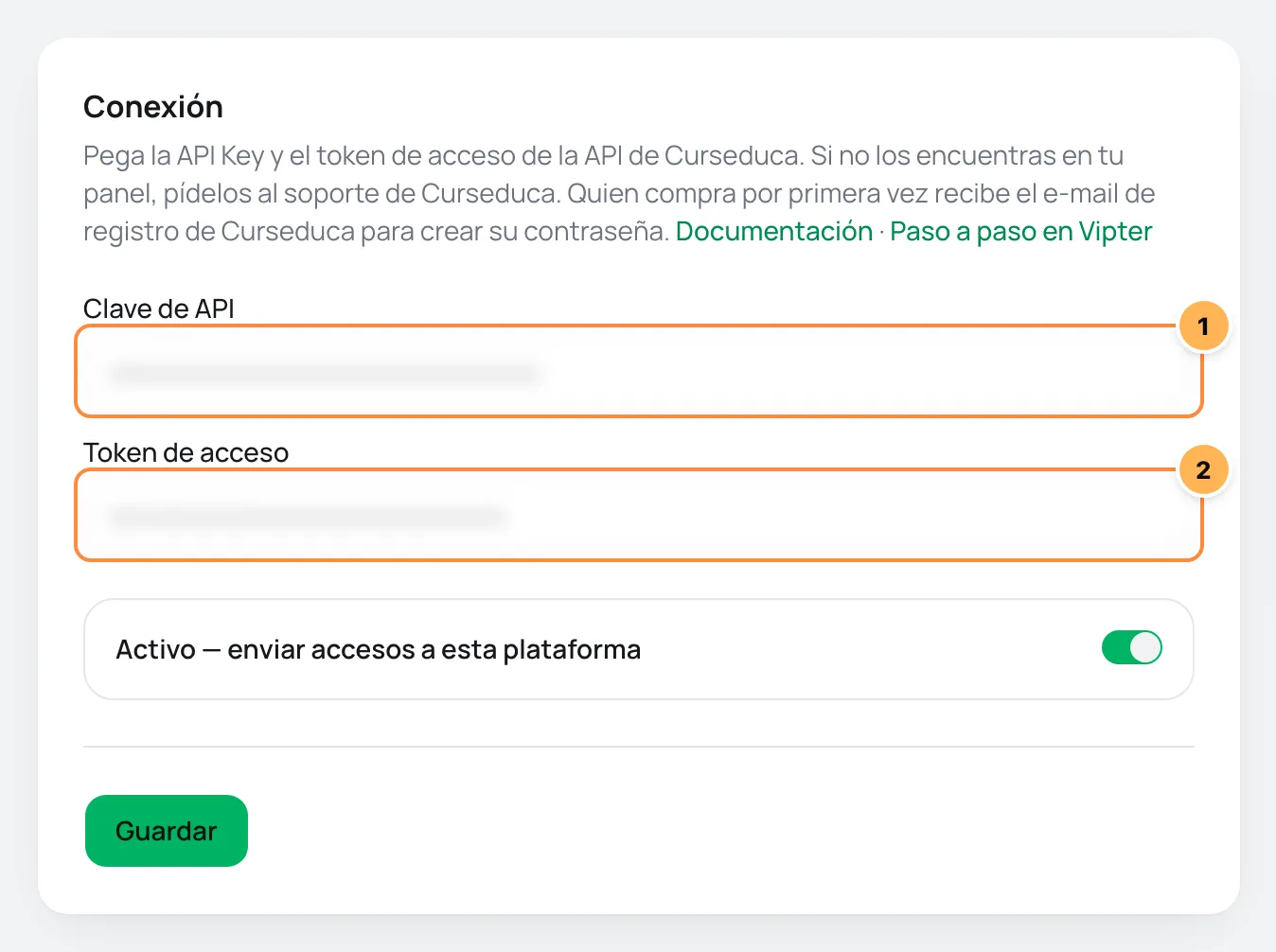
| # | Campo | Qué pegar |
|---|---|---|
| 1 | Clave de API | La API Key de Curseduca. |
| 2 | Token de acceso | El token de acceso de la API de Curseduca. |
- Haz clic en Guardar y después en Probar conexión. Vipter consulta los grupos de la escuela con las dos credenciales.
Paso 3: vincular cada oferta a los grupos
Vipter solo libera acceso de las ofertas que tienen una regla. Sin regla, no se envía nada a Curseduca.
- En Reglas de acceso, elige la Oferta.
- Indica los IDs de los grupos de acceso (clases) separados por comas, como
12, 34. - Haz clic en Agregar regla. Repite para cada oferta que da acceso.
Paso 4: probar con una compra
Haz una compra de prueba de una oferta que tenga regla, con un correo que puedas abrir.
Revisa la primera compra con atención
La integración con Curseduca es nueva y todavía no se comprobó en una escuela real. Después de la primera compra de prueba, revisa en Curseduca si el alumno entró en los grupos correctos y si llegó el correo de registro, antes de divulgar la oferta.
Funcionó si
La compra aparece en Envíos recientes como Acceso otorgado, con el estado succeeded, y el alumno aparece en los grupos dentro de Curseduca.
Cómo funciona después
- Venta aprobada: Vipter busca al alumno por el correo. Un alumno nuevo se crea ya dentro de todos los grupos de la regla y recibe el correo de registro de Curseduca. Un alumno que ya existe entra en los grupos en los que todavía no está.
- Alumno inactivo: quien estaba inactivo en Curseduca se reactiva antes de entrar en los grupos. Un alumno bloqueado sigue bloqueado: esa decisión es tuya.
- Reembolso, contracargo, suscripción cancelada o vencida: el alumno sale de los grupos de la regla. Su registro y su progreso siguen en Curseduca.
- Datos enviados: nombre, correo, CPF o CNPJ (número de contribuyente de Brasil, de persona o de empresa) y, para números brasileños, el celular.
Reintentos y reenvío
Si Curseduca no responde o da un error pasajero, Vipter lo intenta de nuevo solo a los 5 minutos, 30 minutos, 2 horas, 6 horas y 24 horas. Un rechazo definitivo, como credenciales incorrectas, un grupo que no existe o un ID que no es un número, no se repite. Después de corregir, usa Reenviar en la fila del envío. Consulta reintentos y reenvío.
Problemas comunes
-
La plataforma rechazó las credenciales
Una de las credenciales está mal o ya no es válida. Copia las dos de nuevo. Para cambiar solo una, completa ese campo y deja el otro en blanco.
-
El envío falló con "group ids must be numbers"
La regla tiene algo que no es un ID numérico, como el nombre de la clase. Elimina la regla y crea otra con los IDs. Después, libera el acceso de ese comprador directamente en Curseduca: el reenvío repite la regla anterior.
-
El envío falló en "group 12" con 404
El grupo 12 no existe en la escuela. Revisa los IDs con Curseduca.
Qué hacer después
- Entiende cómo funcionan las áreas de miembros.
- Para avisar al alumno por correo, conecta un proveedor de correo.
Conectar Membox
Registra al comprador en Membox cuando se aprueba la venta y quita el acceso en reembolsos, contracargos o cancelaciones.
Conectar The Members
Libera los productos de The Members al comprador cuando se aprueba la venta y desactiva su suscripción en reembolsos, contracargos o cancelaciones.