Conectar Discord
Pon al comprador en tu servidor de Discord con el rol de la compra cuando se aprueba la venta y quítale el rol en el reembolso o al final de la suscripción, con una aplicación de tu tienda.
Con Discord conectado, cada venta aprobada genera un enlace personal. El comprador abre el enlace, entra con su cuenta de Discord y llega a tu servidor con el rol de la compra. Si ya estaba en el servidor, solo recibe el rol. En el reembolso, el contracargo o al final de la suscripción, el bot le quita el rol y, si quieres, lo saca del servidor.
Antes de empezar, lee cómo funcionan las comunidades pagas.
Antes de empezar
- Un servidor de Discord en el que puedes gestionar el servidor, para agregar el bot.
- Los roles que va a entregar cada producto, ya creados en el servidor.
- El rol Admin o Propietario en el proyecto de Vipter.
- Un proveedor de correo conectado, para que el enlace también llegue por correo. Consulta Correos a los compradores.
Paso 1: crear la aplicación y el bot en Discord
- Abre el Discord Developer Portal, en
discord.com/developers/applications, y haz clic en New Application. El nombre de la aplicación aparece para el comprador en la pantalla de autorización: usa el nombre de la tienda. - En General Information, copia el Application ID.
- En OAuth2, copia el Client Secret. Si no aparece, genera uno nuevo.
- En Bot, genera el token del bot y cópialo.
- En Discord, abre Ajustes de usuarioAvanzado y enciende el Modo desarrollador. Después, haz clic derecho en tu servidor y elige Copiar ID del servidor.
Guarda los cuatro valores para el paso 2.
Guarda el token y el secreto con cuidado
Con el token del bot y el Client Secret se puede actuar en tu servidor en nombre de la aplicación. Pega los dos solo en Vipter. Una vez guardados, no vuelven a mostrarse: cada campo muestra solo el final.
Paso 2: conectar en Vipter
- En el panel de Vipter, abre GeneralIntegracionesComunidadesDiscord.
- En Conexión, completa los campos:
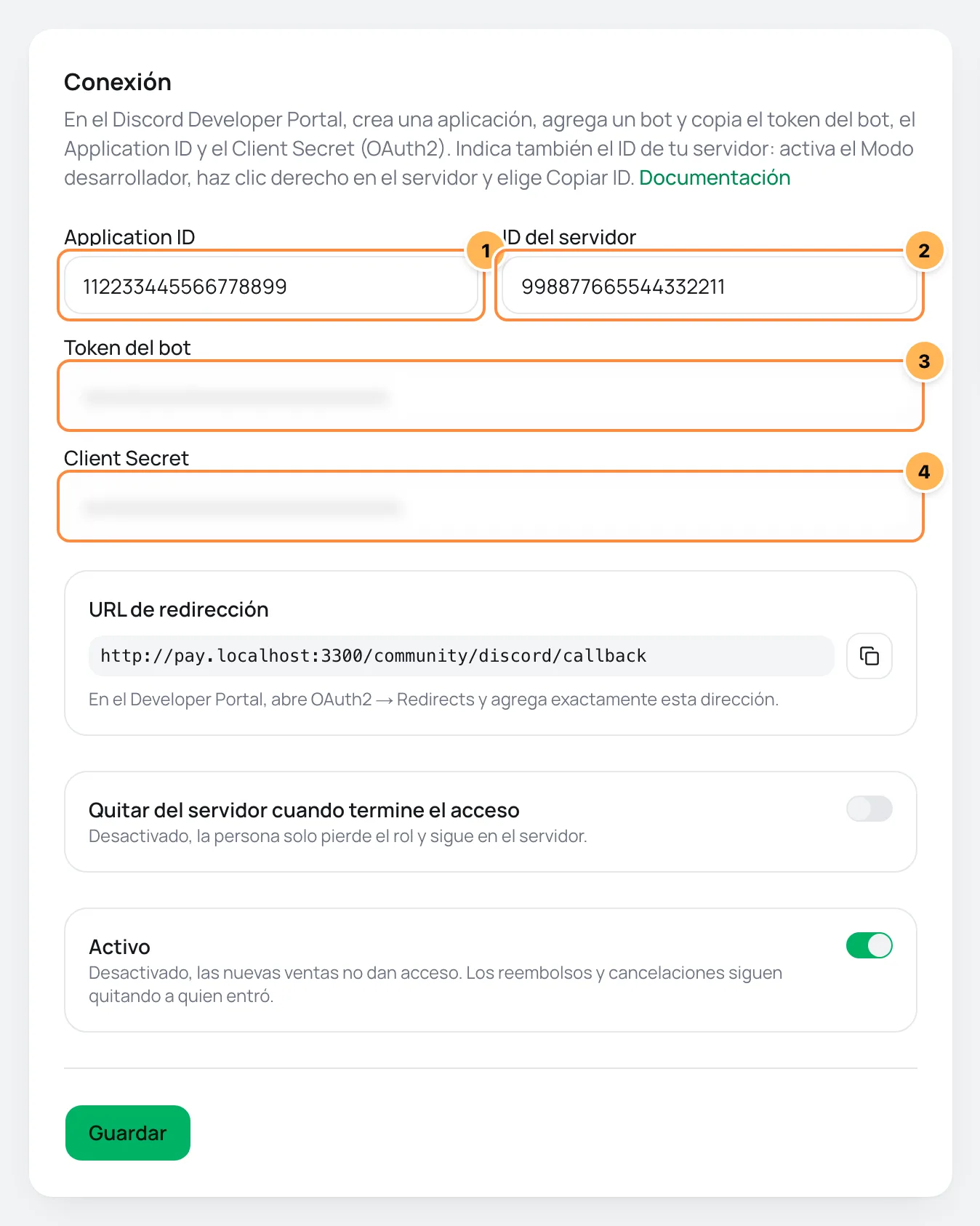
| # | Campo | Qué pegar |
|---|---|---|
| 1 | Application ID | El Application ID del paso 1. |
| 2 | ID del servidor | El ID del servidor que copiaste con el Modo desarrollador. |
| 3 | Token del bot | El token del bot. Al editar después, déjalo en blanco para mantener el token guardado. |
| 4 | Client Secret | El Client Secret de la aplicación. Al editar después, déjalo en blanco para mantener el valor guardado. |
- Copia la URL de redirección que aparece justo debajo. En el Developer Portal, abre OAuth2Redirects, agrega exactamente esa dirección y guarda.
- Enciende Quitar del servidor cuando termine el acceso si quieres sacar a la persona del servidor, además del rol. Desactivado, la persona solo pierde el rol y sigue en el servidor.
- Deja encendido Activo y haz clic en Guardar.
Vipter comprueba el token del bot, si el Client Secret corresponde al Application ID y si el bot está en el servidor. Como el bot todavía no se agregó, la conexión se guarda con el aviso El bot no está en el servidor. Usa el botón Agregar el bot al servidor.
Paso 3: agregar el bot al servidor
- Después de guardar, haz clic en Agregar el bot al servidor. Abre Discord con los permisos necesarios: crear invitación, expulsar miembros y gestionar roles. Después, en Roles, arrastra el rol del bot por encima de los roles que va a entregar.
- En Discord, confirma el servidor y autoriza.
- Vuelve a Vipter y haz clic en Probar conexión.
Funcionó si
La tarjeta muestra el nombre del servidor y Bot en el servidor y listo.
Paso 4: poner el rol del bot por encima de los roles de la tienda
Discord solo deja que un bot entregue roles que están por debajo de su propio rol.
- En el servidor, abre Ajustes del servidorRoles.
- Arrastra el rol del bot, que tiene el nombre de la aplicación, por encima de todos los roles que va a entregar.
Paso 5: unir cada oferta a un rol
- En Ajustes del servidorRoles, haz clic derecho en el rol y elige Copiar ID del rol. Hace falta tener el Modo desarrollador encendido.
- En Vipter, en Reglas de acceso, completa:
| # | Campo | Qué pegar |
|---|---|---|
| 1 | Oferta | La oferta que libera el rol. Una venta de otra oferta del mismo producto también lo libera. |
| 2 | ID del rol | El ID del rol, un número de 17 a 20 dígitos. |
| 3 | Nombre visible (opcional) | Un nombre para reconocer la regla. En blanco, se usa el nombre del rol. |
- Haz clic en Agregar regla.
El bot comprueba que el rol exista, que él tenga los permisos de gestionar roles y de crear invitación, y que su rol esté por encima. Con la expulsión del servidor encendida, también comprueba el permiso de expulsar miembros. Si falta algo, la regla no se guarda y el panel dice qué corregir.
Paso 6: probar
- Haz clic en Probar conexión. Vipter vuelve a comprobar el bot, el servidor y todas las reglas.
- Haz una compra de prueba de una oferta con regla y sigue el enlace de la página de agradecimiento, como un comprador. Consulta Probar tu tienda.
Funcionó si
Después de entrar con Discord, la página dice que ya estás en el servidor con tu rol, y la compra aparece en Accesos como Activo.
Cómo entra el comprador
- El comprador abre el enlace personal, en la página de agradecimiento, en el correo o en el portal, y toca "Entrar con Discord".
- Discord muestra la pantalla de autorización de tu aplicación, que pide ver la cuenta y unirse a servidores.
- Después de autorizar, el comprador entra al servidor con el rol de la compra y vuelve a la página del enlace, que lo confirma.
Si sale del servidor mientras el acceso vale, basta con abrir el enlace de nuevo y entrar. El paso a paso para el comprador está en Entrar a la comunidad que compraste.
Cuando termina el acceso
El bot quita los roles de la regla. Con Quitar del servidor cuando termine el acceso encendido, también saca a la persona del servidor. Si Discord rechaza, Vipter lo intenta de nuevo, como se explica en Seguir los accesos.
Problemas comunes
-
El token no fue aceptado. Comprueba que copiaste el token completo.
Genera otro token en la página Bot del Developer Portal y guarda. Generar un token nuevo invalida el anterior.
-
El Client Secret no coincide con el Application ID.
Comprueba que el Application ID y el Client Secret sean de la misma aplicación.
-
El bot no está en el servidor. Usa el botón Agregar el bot al servidor.
Haz el paso 3.
-
Usa el ID numérico (17 a 20 dígitos).
Copia el ID de nuevo con el Modo desarrollador encendido. Es un número, sin letras.
-
El rol está por encima del rol del bot. En Ajustes del servidor → Roles, arrastra el rol del bot por encima.
Haz el paso 4.
-
El bot necesita el permiso Gestionar roles.
Usa el enlace Agregar el bot al servidor de nuevo o dale el permiso al rol del bot en los ajustes del servidor.
-
El bot necesita el permiso Crear invitación para agregar compradores al servidor.
Dale el permiso de crear invitación al rol del bot.
-
El bot necesita el permiso Expulsar miembros, porque quitar del servidor está activado.
Dale el permiso de expulsar miembros al rol del bot o apaga la expulsión del servidor.
-
Este rol lo gestiona una integración y no se puede asignar.
Los roles de otros bots e integraciones no se pueden entregar. Crea un rol propio para el producto.
-
Discord le muestra al comprador un error de redirección
La URL de redirección no está en OAuth2Redirects, o se pegó distinta. Cópiala de nuevo del panel y guárdala en el Developer Portal.
Qué hacer después
- Entiende qué pasa en cada venta en Cómo funcionan las comunidades pagas.
- Edita el correo Acceso a la comunidad en Correos transaccionales.
Conectar Telegram
Libera la entrada a un grupo o canal privado de Telegram cuando se aprueba la venta y saca a la persona en el reembolso o al final de la suscripción, con un bot de tu tienda.
Facturas: cómo funcionan
Entiende cuándo Vipter emite y cancela NF-e y NFS-e con Notazz, eNotas o PlugNotas, qué valores fiscales configurar y cómo seguir las facturas de cada pedido.