Conectar Telegram
Libera la entrada a un grupo o canal privado de Telegram cuando se aprueba la venta y saca a la persona en el reembolso o al final de la suscripción, con un bot de tu tienda.
Con Telegram conectado, cada venta aprobada genera un enlace personal. El comprador abre el enlace, inicia el chat con el bot de tu tienda y recibe una invitación al grupo o canal. El bot aprueba solo la cuenta que usó el enlace. En el reembolso, el contracargo o al final de la suscripción, el bot saca a la persona.
Antes de empezar, lee cómo funcionan las comunidades pagas.
Antes de empezar
- Una cuenta de Telegram, en el celular o en la computadora.
- Un supergrupo o canal privado del que eres dueño o administrador. Un grupo simple no sirve.
- El rol Admin o Propietario en el proyecto de Vipter.
- Un proveedor de correo conectado, para que el enlace también llegue por correo. Consulta Correos a los compradores.
Paso 1: crear el bot en BotFather
- En Telegram, abre el chat con @BotFather, el bot oficial de Telegram para crear bots.
- Envía
/newbot. - Elige el nombre del bot, que los compradores ven en el chat, como "Comunidad Tienda Ejemplo".
- Elige el nombre de usuario, que tiene que terminar en
bot, comotiendaejemplo_bot. - BotFather responde con el token del bot, en el formato
123456789:AA…. Cópialo y guárdalo para el paso 2.
Guarda el token con cuidado
Quien tiene el token controla el bot. Pega el token solo en Vipter. Una vez guardado, no vuelve a mostrarse: el campo muestra solo el final.
Usa un bot solo para Vipter
Al guardar, los mensajes del bot empiezan a llegar a Vipter. Un bot que ya atiende otra herramienta deja de funcionar en ella. Crea un bot nuevo para tu tienda.
Paso 2: pegar el token en Vipter
- En el panel de Vipter, abre GeneralIntegracionesComunidadesTelegram.
- En Conexión, completa el campo:
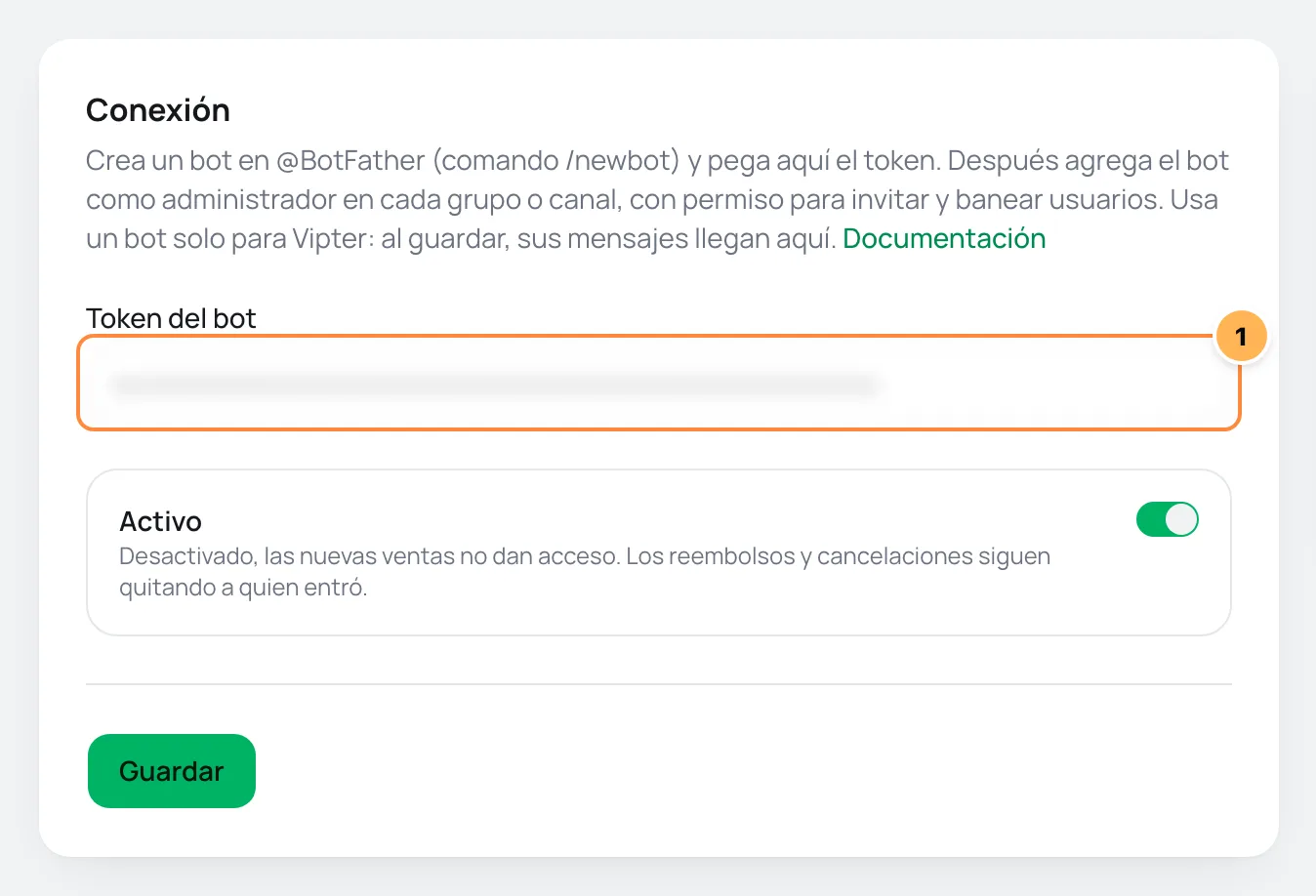
| # | Campo | Qué pegar |
|---|---|---|
| 1 | Token del bot | El token que BotFather envió en el paso 1. Al editar después, déjalo en blanco para mantener el token guardado. |
- Deja encendido Activo y haz clic en Guardar.
Vipter comprueba el token con Telegram y empieza a recibir los mensajes del bot. La tarjeta muestra el nombre de usuario del bot y Recibiendo mensajes de Telegram.
Paso 3: hacer al bot administrador del grupo o canal
- En Telegram, abre el grupo o canal y agrega el bot como miembro, buscándolo por su nombre de usuario.
- Asciende al bot a administrador.
- Deja encendidos los permisos de invitar usuarios por enlace y de banear usuarios. Los nombres cambian un poco entre grupo y canal y entre las aplicaciones de Telegram.
Sin el permiso de invitar, el bot no crea las invitaciones. Sin el de banear, no puede sacar a quien perdió el acceso.
Un grupo simple no recibe solicitudes de entrada
La integración necesita un supergrupo o un canal. Usa un supergrupo o canal. Los grupos simples no reciben solicitudes de ingreso: activa la aprobación de nuevos miembros para convertir el grupo.
Paso 4: encontrar el ID del grupo o canal
Abre el grupo en Telegram Web: el número después de # en la barra de direcciones es el ID (ej.: -1001234567890).El ID de los supergrupos y canales es un número negativo que empieza con -100. Si copiaste un número sin ese comienzo, cambia el signo menos inicial por -100: -1234567890 pasa a ser -1001234567890.
Paso 5: unir cada oferta al grupo o canal
- En Reglas de acceso, completa:
| # | Campo | Qué pegar |
|---|---|---|
| 1 | Oferta | La oferta que libera el acceso. Una venta de otra oferta del mismo producto también lo libera. |
| 2 | ID del grupo o canal | El ID del paso 4, con el signo menos. |
| 3 | Nombre visible (opcional) | El nombre del botón de invitación que envía el bot. En blanco, se usa el nombre del grupo o canal. |
- Haz clic en Agregar regla.
El bot comprueba que el grupo exista, que sea un supergrupo o canal y que él sea administrador con los dos permisos. Si falta algo, la regla no se guarda y el panel dice qué corregir. Repite para cada grupo o canal que libera la oferta.
Paso 6: probar
- Haz clic en Probar conexión. Vipter vuelve a comprobar el token, la entrega de mensajes y todas las reglas.
- Haz una compra de prueba de una oferta con regla y sigue el enlace de la página de agradecimiento, como un comprador. Consulta Probar tu tienda.
Funcionó si
Aparece el mensaje Conexión OK., la compra aparece en Accesos como Activo después de que inicias el chat con el bot, y el bot aprueba tu solicitud de entrada.
Cómo entra el comprador
- El comprador abre el enlace personal, en la página de agradecimiento, en el correo o en el portal, y toca "Abrir en Telegram".
- En el chat con el bot, toca "Iniciar". El bot vincula el acceso a esa cuenta de Telegram y responde con un botón de invitación por cada grupo o canal.
- El comprador toca la invitación y solicita unirse. El bot lo aprueba al instante.
Las invitaciones valen 24 horas. Si vencen, el comprador abre el enlace de nuevo y toca "Iniciar": el bot envía invitaciones nuevas y cancela las anteriores. Una solicitud de entrada de otra cuenta, como la de alguien que recibió la invitación reenviada, se rechaza, y el bot le explica el motivo a esa persona.
El paso a paso para el comprador está en Entrar a la comunidad que compraste.
Cuando termina el acceso
El bot saca a la persona de cada grupo o canal del acceso y cancela las invitaciones que todavía valen. La persona puede volver a entrar si compra otra vez. Si Telegram rechaza, Vipter lo intenta de nuevo, como se explica en Seguir los accesos.
Problemas comunes
-
El token no fue aceptado. Comprueba que copiaste el token completo.
Copia el token de nuevo del chat con BotFather. Si generaste otro token, el anterior dejó de valer.
-
Guardado, pero Telegram no aceptó la dirección de entrega de mensajes:
El token se guardó, pero Telegram rechazó la dirección de los mensajes. Haz clic en Probar conexión y, si sigue, guarda de nuevo.
-
El bot está entregando mensajes a otra dirección. Guarda la conexión de nuevo para corregirlo.
Otra herramienta empezó a usar el mismo bot. Guarda la conexión de nuevo y usa ese bot solo en Vipter.
-
Usa el ID numérico del grupo o canal, como -1001234567890.
Mira el paso 4.
-
El bot no encontró ese chat. Revisa el ID y que el bot se haya agregado al grupo o canal.
Revisa el ID y que el bot esté en el grupo o canal.
-
El bot debe ser administrador del grupo o canal.
Asciende al bot a administrador, como en el paso 3.
-
Dale al bot el permiso de invitar usuarios.
Enciende el permiso de invitar usuarios por enlace en los derechos de administrador del bot.
-
Dale al bot el permiso de banear usuarios. Sin él, no se puede quitar a quien pierda el acceso.
Enciende el permiso de banear usuarios en los derechos de administrador del bot.
-
El comprador dice que el bot no respondió
Haz clic en Probar conexión. Si sacaron al bot del grupo o perdió un permiso, la regla muestra el problema en rojo.
Qué hacer después
- Entiende qué pasa en cada venta en Cómo funcionan las comunidades pagas.
- Edita el correo Acceso a la comunidad en Correos transaccionales.
Cómo funcionan las comunidades pagas
Vende el acceso a un grupo o canal privado de Telegram o a un rol en Discord. Entiende cuándo se libera y se quita el acceso, dónde recibe el enlace el comprador y qué no puede hacer la integración.
Conectar Discord
Pon al comprador en tu servidor de Discord con el rol de la compra cuando se aprueba la venta y quítale el rol en el reembolso o al final de la suscripción, con una aplicación de tu tienda.